






 [מדריך] ליצירת DVD בסיסי בעזרת התוכנה DVD Flick
מדריך ליצירת DVD בסיסי בעזרת התוכנה DVD Flick
הורדת התוכנה: http://www.dvdflick.net/download.php
שלב 1: הוסף הסרטים
שלב 2: ערוך את הקבצים שלך
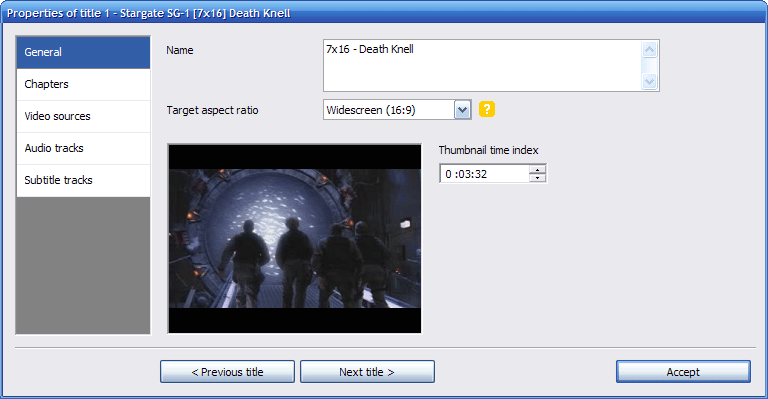
אפשרותך לערוך את הסרטים שלך ע"י הקלקה כפולה על הסרט או סימון הסרט והקשה על מקש ה Edit.
כאן המקום לציין כמה פרקים יהיו לסרט או לחלופין בכל כמה זמן התוכנה תיצור פרק.
אפשרותך גם להוסיף קבצי תרגום לסרט ,קבצי שמע בשפות אחרות וחלק נוסף של הסרט(כאשר סרט מגיע בשני חלקים או יותר).
שלב 3: התאמת הפרוייקט להגדרות שלך
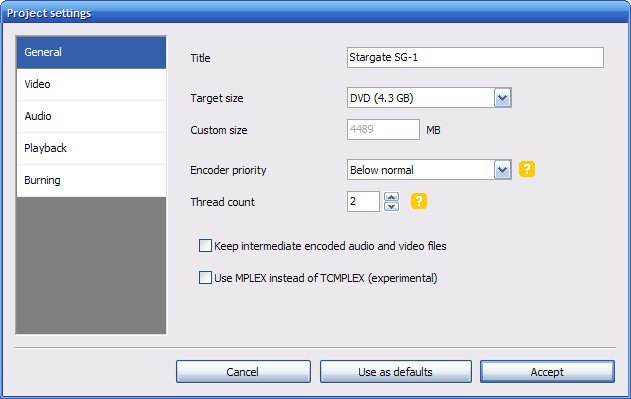
מה שעליך לציןן כאן הוא גודל הדיסק המבוקש - Target Size תחת האפשרות General, ואת טיב הקידוד - Encoding Profile
תחת האפשרות - Video.
לגודל הדיסק, בחר את גדול הדיסק המיועד בפרוייקט שלך.לרוב בחירת הגדרות DVD-5 נפח של (4.3 Gb) תיתן את מירב התוצאות
הנכונות, אך אם ברצונך להשתמש בדיסק בנפח כופל - Dual Layer, או כל פורמט אחר - אפשרויות אלה אפשריות בפניך.
באפשרות Target Format,עליך לבחור בפורמט שנגן הדיוידי שלך מכיר/משתמש ואשר תשתמש בו לצפיה.לאיזורים כגון אפריקה
אירופה, אסיה ואזורי אוקיאנה יש לבחור בPAL, למדינות אמריקה וקנדה יש לבחור בNTSC.ישנם נגני דיוידי, ובמיוחד החדשים שבהם,
אשר תומכים בשני הפורמטים לעיל, כך שבמקרה כזה תוכל לבחור בפורמט המיקס - Mixed Format.
ת בחירה באפשרות מיקס, כל קובץ יזוהה בנפרד כPAL או NTSC ויקודד ככזה.
באפשרות Encoding Profile, ליך לבחור בין טיב הקידוד ולבין משך הזמן של הקידוד.
אופן כללי, בחירה במהירות תיתן איכות תמונה נמוכה יותר בעוד שההבדל בין גיל(NORMAL) לבין מצויין(BEST)
כמעט ואינו נגלה לעין.
אם בכוונתך לעשות DVD בן 3 שעות לפחות מומלץ לבחור באפשרות NORMAL או BEST, אחרת איכות התמונה שתתקבל תיהיה
ירודה ביותר.
שלב 4: בחירת מחיצת היעד.
בחלקו התחתון של המסך תוכל לבחור את מיקומי הקבצים אותם יכין DVD Flick, כגון קבצי לוג של כל התהליכים.חשוב למקם את המחיצה
הזאת בכונן מהיר(לא כונן רשת, דיסק נייד USB וכד', אלה כונן קשיח שבמחשב), ושיהיו בה מספיק מקום פנוי.כמות המקום הדרוש
ור DVD Flick לביצוע הפקרוייקט, רשום בחלקו הימני תחתון של המסך.אל תבחר גם את מחיצת היעד בדיסק הDVD שלך, וזאת כיוון
שDVD Flick צריך לשמור את הקבצים הזמניים המקודדים בכונן הקשיח תחילה, לפני הצריבה עצמה.
שלב 5: צריבה
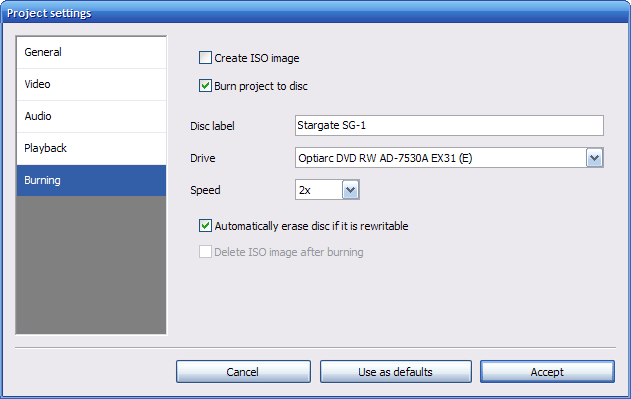
כדי לאפשר זאת, סמן את התיבה תחת Burn project to disc תחת Project Settings ולשונית Burning.
Disc Label יתן לרשום תווית לדיסק.תווית זאת תוצג ב"מחשב שלי" כאשר הדיסק יוכנס למחשב בסיום הצריבה,
אך אין בו שימוש ע"י נגן הDVD הביתי.יש לבחור את הכונן הנכון תחת הכותרת Drive, ולוודא שהוכנס דיסק ריק לכונן.
חשוב לזכור! בפעם הראשונה, עדיף לעשות את הצריבה והבדיקה של הקידוד בעזרת יסק רב פעמי(כזה שניתן למחוק ולכתוב בו),
יסק כזה נקרא DVD RW.
וסף, ישנה אפשרות שDVD Flick יצור עבורך קובץ ISO(תמונה) של הקידוד הסופי שלך, וזאת כדי שתוכל לבדוק אותו במחשב שלך
לפני הצריבה, או לצרוב את התוצאה הסופית בזמנך הפנוי.
שלב 6: קידוד
אחרי שיצרת את הפרוייקט שלך, תחילה שמור אותו.אחרכך הקש על הכפתור Create DVD ובהנחה שישנו מספיק מקום פנוי בכונן
הקשיח שלך, תהליך הקידוד יתחיל.משך זמן הקידוד תלוי רבות במהירות המעבד שבמחשב שלך, ומהירות הסיבובים לדקה/שניה
של הכונן הקשיח בו מצויינת המחיצה היעד.ההמלצה היא, שהתהליך יתבצע בלילה או במהלך זמן רב שהמחשב יהיה נתון כולו
לעיבוד.
המלצה טובה, היא לבדוק את התנהגות התוכנה עם קבצים בגודל קטן, כגון הSample המצורף לרוב לשיחרורי הסרטים, או ע"י
יצירת אחד כזה.
הוספת כתוביות
כדי להוסיף כתוביות לסרט,כל שעליך לעשות הוא לערוך את סרט שלך ע"י הקלקה על הלחצן Edit Title בחלקו הימני של המסך,
ור לחוצץ Subtitles והקש על מקש ה Add כדי להוסיף כתובית לסרט.באפשרותך גם אפשרות למיין אותם ע"י שימוש בחצים.
חשוב לזכור ולהבין, כאשר מדובר בסרט שהינו בשני חלקים ויותר, ולקובץ(סרט) הנוכחי הוסף החלק השני, ע"י בחירת Video Sources
ואז Add, במקרה כזה יש להכין כתובית אחת שתתאים לשני החלקים גם יחד!.
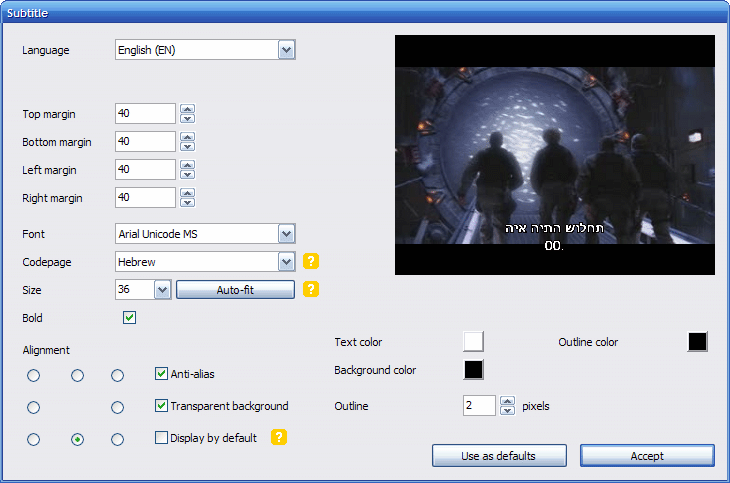
כדי לשנות שפה, פונט, גודל הפונט ומיקום הכתובית בסרט, סמן הכתובית והקש על מקש הEdit.בחלון שיפתח תוכל לשנות
הרבה מאוד אפשרויות של הכתובית.בכל שינוי תוכל לראות את תצוגה המקדימה שלו חלון בצד ימין, כפי שהיא תיהיה בתום
הקידוד שלך.
בLanguage יש לבחור את שפת הכתובית, לעיברית יש לבחור (Hebrew(IW.
Character Set אנו מציינים באיזו צורה נוצרה הכתובית, בחלק זה יש לבחור Hebrew אם הכתובית בעיברית, אחרת בתוצאה
הסופית ניראה בכתובית ג'בריש/סינית.
הכפתור Auto-fit יתאים לנו את גודל הפונט המתאים לסרט הנ"ל(מומלץ יותר להשתמש באופציה זו ואז להקטין מעט או להגדיל
מעט את גודל הפונט לפי רצונך), כך שכל השורות יופיעו באותה צורה ואופן על גבי הסרט.
חירה בDisplay By Default, יגדיר את הכתובית הנוכחית ככתובית ברירת מחדל, מקרה וישנן כמה כתוביות לסרט בשפות שונות.
אם הוגדרו מספר כתוביות כברירת מחדל לסרט, הראשונה שהוגדרה תיהיה זו שתיהיה לבסוף כתובית ברירת המחדל לסרט.
הוספת ערוץ שמע נוסף
דוגמא טובה לכך הינה כאשר אנו רוצים להוסיף שפת דיבוב, למשל הסרט הינו באנגלית ואנו מוסיפים לו דיבוב לצרפתית וספרדית,
או לחלופין הוספת מוזיקה
.
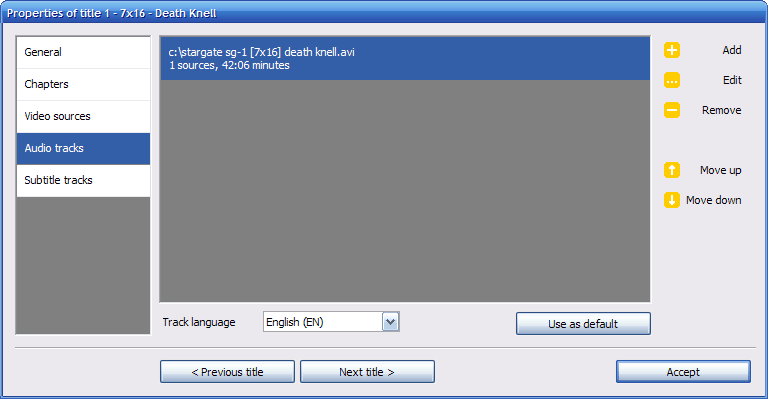
לאחר שהוספת הסרט, ערוך אותו(ע"י הקשה על הכפתור Edit Title בחלקו הימני ליון של החלון) ועבור אל החוצץ Audio Tracks.
בחלון הזה, תוכל להקיש על כפתור הAdd, ולבחור את קובץ השמע בשפה וספת לסרט או לחלופין סרט ממנו ילקח קובץ השמע.
אם בחרת באפשרות השניה, הוצאת שמע מתוך סרט, ובקובץ הזה ישנם כמה קבצי שמע, יפתח חלון בפניך לבחירת הערוץ להוספה.
הוסף תפריט
אם בפרוייקט שלך ישנם כמה סרטים/פרקים, ודאי תרצה להוסיף לDVD שלך תפריט וכך תוכל לבחור מרשימה
המורכבת משמות ותמונות, איזה סרט או פרק לנגן.
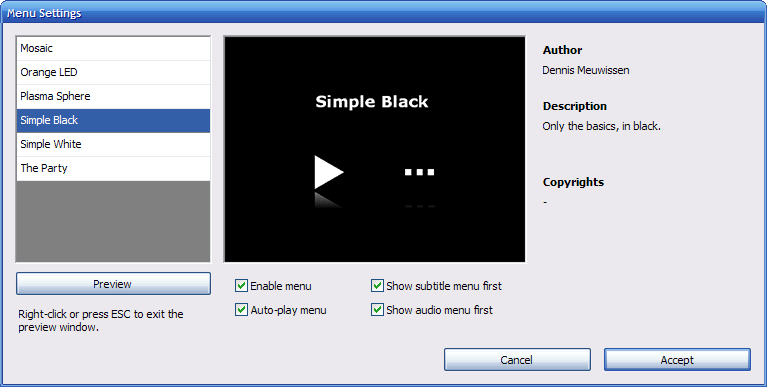
כדי להוסיף תפריט,הקש על הכפתור Menu Settings בחלקו העליון של המסך.כאן תוכל לבחור תבנית(Template), אשר יכיל בו
את הגדרות התפריט שלך.הקלקה על כפתור הPreview,יציג בפניך חלון ובו התנהגות התבנית שבחרת(כך יתנהג נגן הDVD שלך
ם תבנית זו).ליציאה מהתצוגה המקדימה של התבנית, הקש על מקש הEsc או לחלופין הקלק קליק ימני בעכבר.
לאחר שבחרת את התפריט שמתאים לך הקלק על Enable menu.אם לא תעשה כך, התפריט לא יהווה חלק מהדיסק!.
באפשרותך לצפות בתפריטים המאפשרים לך לבחור בין שפות שמע שונות, או כתוביות בשפות שונות מהסרט המנוגן כעת.
כדי להפעיל אפשרויות אלו בזמן ניגון הסרט עליך להקיש על מקש הAudio בשלט הDVD שלך כדי לשנות שפת שמע,
או להקיש על מקש הSubtitle כדי להציג כתובית בשפה אחרת.
תהנו!
קרדיט לאתר אחר.
ולטובל.

 ציטוט ההודעה


