[מדריך] תחזוקה שוטפת ל-Windows שלכם.
עדין לא הצלחתם להבין מדוע המחשב זוחל כמו צב ו/או ונתקע חדשות לבקרים, למרות שהשקעתם בו המון כסף? בכתבה זו נציע לכם דרכים מעט יותר יעילות לשיפור מהירותו של המחשב ולהגברת היציבות הנפשית שלכם ושלו!
מספר רב של משתמשי מחשב נעזרים בתוכנות של חברות חיצוניות על מנת לשפר את ביצועי המחשב ולהגביר את יציבותו ומוותרים על תוכנות העזר המשולבות במערכת ההפעלה, ללא תוספת במחיר. לא תמיד מדובר בהחלטה נבונה.
בגירסאות המאוחרות של מערכת ההפעלה Windows ניתן למצוא מספר כלים המבטיחים ביצועים טובים יותר גם ממערכת ההפעלה וגם מהדיסק הקשיח. כלי התחזוקה של windows XP מתקדמים יותר מכלי מערכת בסיסיים מאפשרים לבצע פעולות חשובות כגון: ניקוי ובדיקה של הדיסק, איחוי הדיסק וכדומה.
פעולות אלה משפרות באופן משמעותי את מהירותו של המחשב כולו. בקיצור, רגע לפני שליפת הארנק ורכישת תוכנות יקרות, כדאי אולי לבדוק את ארגז הכלים שבבית, יכול להיות שתגלו שאלה מספיקים לרוב המשימות החשובות, אולי למעט סינון וירוסים ורוגולות.
ניקוי הדיסק (טיהור חמץ)
כלי ניקוי הדיסק מחפש בדיסק הקשיח את הקבצים הלא נחוצים ומוחק אותם. אלה הם קבצים זמניים שלא נמחקו באופן אוטומטי במהלך כיבוי קודם, קובצי מטמון של דפדפן האינטרנט, תכולת סל המיחזור ואחרים. לפרנואידים שביננו אל חשש - בפעולה זו אין סיכוי לאבד קבצים חשובים, קובצי מערכת או תוכנות אלא רק קבצים שהמערכת יודעת בוודאות שאין לה כל צורך בהם.
כדי להתחיל ולהשתמש בכלי הזה אנחנו נבצע את הפעולות הבאות:
1. לחצו על “התחל” -> כל התוכנות -> עזרים -> כלי מערכת -> ניקוי הדיסק. (תופיע תיבת שיחה שבה תוכלו לבחור את הכונן הרצוי)
2. סמנו הכונן אותו תרצו לנקות. ברוב המחשבים הדיסק הראשי יהיה מסומן ככונן c: ואשרו את הפעולה.
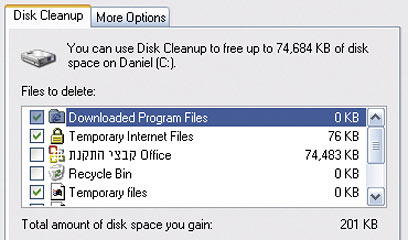
3. בלשונית ניקוי הדיסק, תוכלו לראות אילו קבצים המערכת מתכוננת לזרוק. באמצעות גלילת ההרשימה וסימון הקבצים, ניתן להגדיר אילו סוגי קבצים ימחקו (מסומנים ב-וי) ואיזה לא. באמצעות לחיצה עם הסמן ניתן גם לבטל מחיקה של קובץ שסומן על ידי המערכת כמיועד להיזרק.
4. לחצו אישור. חכו לאישור של Windows ותלחצו כן.
בתיבת השיחה עצמה ניתן למצוא גם אפשרויות נוספות כגון מחיקת תוכנות שאינן בשימוש וכדומה אולם אלה מיועדות למשתמשים מנוסים מעט יותר.
סורק הדיסק (ספוגית הקסם)
אנחנו משתמשים בסורק הדיסק לצורך “קרצוף” הדיסק הקשיח, מציאה ותיקון של קבצים פגומים או קבצים בעלי שמות כפולים, איזורים פגומים בדיסק הקשיח וכדומה.
סורק הדיסק יכול לפנות מקום בדיסק הקשיח אשר נתפס על ידי קבצים פגומים או קבצים בעלי שמות כפולים, ויכול לסמן איזורים פגומים שלא ישתמשו בהם שוב. אם Windows מוצאת מידע באיזורים פגומים, היא תנסה להעביר את המידע לאיזור תקין לפני שהיא מסמנת את האיזור כאיזור פגום שלא ניתן לשימוש.
סורק הדיסק יכול לתקן בעיות בצורה אוטומטית, ויכול לדווח על בעיות כדי שנוכל להחליט איך לתקן אותם. כדי להריץ את סורק הדיסק אנחנו נבצע את הפעולות הבאות:
1. סיגרו את כל התוכנות שבשימוש ולחצו על "המחשב שלי" (בתפריט "התחל", ובחרו בכונן בו נמצאת המערכת (ברוב המקרים זה יהיה כונן c).
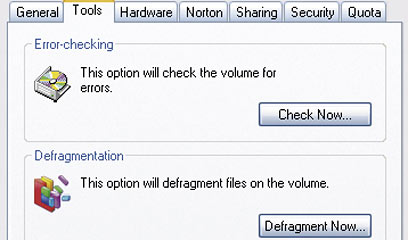
2. החזיקו את הלחצן הימני של העכבר ובתפריט שיוצג בחרו באפשרות מאפיינים. לאחר שיופיע חלון המציג את הלשונית "כללי", לחצו על הלשונית כלים ותחת "בדיקת שגיאות" בחרו ב"בדיקה כעת...". לאחר פעולה זו, תוצג תיבת שיחה ובה שתי אפשרויות:
תיקון אוטומטי של שגיאות - סמנו אפשרות זו אם אתם רוצים ש-Windows ימצאו את הבעיה הקיימת במערכת, תסרוק ותנסה לתקן איזורים פגומים.
סרוק סקטורים פגומים ונסה לשחזרם - האפשרות הזאת היא סריקה מקיפה יותר שתבדוק לכם את “האיזורים הפגומים”, איזורים שנפגמו בצורה פיזית Windows תנסה לתקן ואם לא “תכריז עליהם כאיזור סגור שלא ניתן יהיה להשתמש בו”. אם תסמנו את האפשרות הזאת Windows תתקן שגיאות באופן אוטומטי.
בחרו בשתי האפשרויות, ולחצו על פקודת החל. indows תציג את ההתקדמות שלה תוך כדי בדיקה. תהליך הבדיקה לוקח לא מעט זמן במיוחד אם יש לכם דיסק קשיח בעל נפח גדול, תיהיו סובלנים ואל תפריעו כאשר הסריקה מתבצעת.
כאשר הסריקה מסתיימת, תעקבו אחרי ההוראות ש-Wndows מציגה לכם, ותסגרו את כל תיבות השיחה.
מאחה הדיסק (השיפוצניק של הקבצים)
כלי מאחה הדיסק מחפש בדיסק הקשיח קבצים “שבורים”, קבצים שנשמרו לא בהמשכיות בדיסק הקשיח. הכלי הזה מארגן מחדש את המידע בדיסק הקשיח, כך שקבצים וסיפריות יהיו מאורגנים בהמשכיות כמו ב”מסדר צבאי”.
כאשר מאחה הדיסק מאחה את הקבצים השבורים, הוא מעדכן את טבלת רשימת הקבצים של Windows, כך ש-Windows תמצא את הקבצים שלה אחרי הסדר שנעשה.
זהו תהליך יעיל מאד וחשוב מאד בעניין של תחזוקת מערכת בגלל שפעולה זאת גורמת למחשב לקרוא מידע בצורה מהירה יותר אם היא מאוכסת בהמשכיות כראוי. כתוצאה מכך מאחה הדיסק יכול לעזור לתוכנות לרוץ יותר מהר במידה והיא משתמשת בקבצים גדולים כמו למשל (קבצי וידאו ,ותמונות באיכות גבוהה).
כדי לאחות את הדיסק נבצע את הפעולות הבאות:
1. לחצו על “התחל” -> כל התוכניות -> עזרים -> כלי מערכת -> ואז מאחה הדיסק. חלון מאחה הדיסק יפתח.
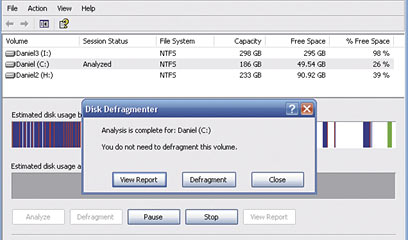
2. לחצו על הכונן אותו תרצו לאחות, תלחצו על החל ניתוח. Windows תנתח את מצב הדיסק ותחליט אם הוא צריך לעבור איחוי קבצים או לא. תיבת שיח תופיע לכם, שתאפשר לכם לראות את דו”ח מצב הדיסק הקשיח, תמשיכו עם האיחוי או שתחזרו לחלון מאחה הדיסק.
3. לחצו על "הצג דו”ח" כדי לראות את מצב הדיסק. אם תרצו להמשיך קדימה ולאחות את הדיסק, לחצו על כפתור איחוי.
windows תנתח שוב את הדיסק, ואז תהליך האיחוי יתחיל.
כשתהליך האיחוי הסתיים, סגרו את כל תיבות השיחה והחלונות הפתוחים.
הנה כמה טיפים שיעזרו לכם איך לבצע את הפעולות נכון:
האיחוי הוא תהליך מורכב. ככל שרוב משאבי המערכת יוקצו לתהליך הזה יותר טוב ויותר מהר הוא יעבוד. לסיבה הזאת תבצעו את תהליך האיחוי רק כאשר אתם לא צריכים להשתמש במחשב לזמן מה, ותאפשרו לתהליך לסיים לפני שתצטרכו להשתמש במחשב שוב.
לפני שאתם מריצים את מאחה הדיסק, תוודאו שכל התוכנות הפתוחות יסגרו, כמו כן רעיון טוב להתנתק מהאינטרנט, אם המחשב יכול להתחבר גם לרשת, תנתקו אותו, כך שתהליך האיחוי לא יופרע על ידי תנועת הרשת (הורדות קבצים אם זה מתוכנות שיתוף ואם זה ממחשבים שנמצאים ברשת.) עוד רעיון טוב הוא להפסיק תהליכים שרצים ברקע כמו אנטי וירוס (רק תזכרו להפעיל מחדש את התוכנות ברגע שפעולת האיחוי תסתיים).
אם תצטרכו לעצור את פעולת האיחוי באמצע, לא יגרם כל נזק ,זה בגלל ש-Windows נוהגת לעדכן את טבלת הקבצים שלה באופן שוטף, ואף מידע לא ילך לאיבוד במקרה של הפסקת חשמל.
תזמון משימות אוטומטי
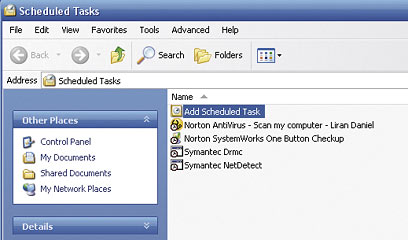
ל-Windows XP יש גם תוכנה קטנה שנקראת “אשף תיזמון משימות”, כמו שהשם מציג אותה, היא מאפשרת לכם לתזמן את המשימות כך שהם ירוצו באופן אוטומטי. לדוגמה אתם יכולים לכוון את מנקה הדיסק, סורק הדיסק ומאחה הדיסק שירוצו כל יום שבת ב-12 בלילה.
אפשר גם לתזמן משימות אחרות לרשימה. בכל מקרה, אם אתם משתמשים בתוכנת אנטי וירוס שיכולה לעדכן את עצמה באופן אוטומטי מהאינטרנט, תוכלו להשתמש באשף תיזמון המשימות להריץ עידכון אוטומטי בזמן שאתם תבחרו. כדי לפתוח את אשף תיזמון המשימות בחרו בתפריט התחל>עזרים>כלי מערכת.
תהנו, קרדיט ללירן דניאל!