קודם כל, דרייבר ("התקן", בעברית תקנית) היא תוכנה שמאפשרת למערכת ההפעלה לתקשר עם רכיב חומרה כלשהו (כרטיס מסך, כרטיס קול, מדפסת וכו'). כל רכיב זקוק לדרייבר, וחלק גדול מהדרייברים מגיעים עם מערכת ההפעלה, בעיקר בכל הנוגע לרכיבי חומרה של חברות גדולות.
כשרוכשים מחשב, מערכת ההפעלה מזהה את רוב רכיבי המחשב באופן אוטומטי, בעזרת מאגר הדרייברים שלה, ומבקשת להתקין דרייבר עבור רכיבים שהיא אינה מזהה (למטרה זו נועדה ערימת הדיסקים שמקבלים עם המחשב החדש).
אבל מדי פעם, תלוי בחברה ובמוצר, מתפרסם באתר החברה דרייבר מעודכן, הניתן להורדה בחינם, שמטרתו שדרוג המוצר בעזרת שיפור ביצועים והתאמתו לטכנולוגיות חדשות, פתרון באגים או בעזרת תוכנות ניהול מוצלחות יותר.
מעבר לשדרוג, יתרון נוסף בעדכון דרייבר הוא במקרה שרכיב מסוים אינו מתפקד כראוי, בעיה שהתקנה מחדש של הדרייבר, בעיקר כשמדובר בדרייבר חדש יותר, עשויה לפתור (אם, למשל, הבעיה היא תוצאה של באג בדרייבר הקודם או התנגשות בין רכיבי חומרה, אלה בעיות שיש סיכוי טוב שדרייבר מעודכן יפתור).
יש סכנות בהתקנת דרייבר חדש, בעיקר אם אין לכם ניסיון בכך. "אל תגע, זה עובד" הוא משפט ידוע של טכנאי מחשבים. ולכן, אם אתם טירונים בתחום - והחומרה עובדת כמו שצריך - אולי באמת עדיף לא לגעת. באופן כללי, אם אין לכם ניסיון כלל, כדאי להיעזר במישהו שיודע מה הוא עושה, לפחות בפעמים הראשונות, עד שתרגישו בטוחים.
מצד שני, אולי כדאי לנסות. הסכנה העיקרית היא בהתקנת דרייבר לא מתאים, אם זה בגלל טעות שלכם (דרייבר למערכת הפעלה לא מתאימה) או טעות של היצרן (הדרייבר הישן מוצלח יותר), טעויות שיתבטאו בהתנהגות לא צפויה של החומרה אבל גם אז, תמיד אפשר להסיר את הדרייבר החדש, ולהחזיר את הקודם (או למצוא אחר, שכן מתאים).
שלב ראשון: גיבוי לפני העדכון
אם יש ברשותכם את הדרייבר הנוכחי, או דרייבר קודם שעבד טוב, גבו אותו בתיקיה מיוחדת. כעצה כללית, הכינו תיקיית דרייברים, ושמרו בה את כל הדרייברים, במיון על פי חומרה. זה טיפ חיוני, בעיקר אם תרצו לפרמט את
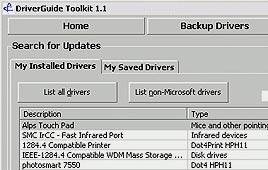
התוכנה DriverGuide Toolkit של האתר DriverGuide (צילום: נט מגזין)
המחשב. בנוסף, קבעו
נקודת System Restore באופציית השחזור של Windows, שתגבה את הדרייברים הנוכחיים, ותוכל להחזיר את המצב לקדמותו, אם תתגלה בעיה בהתקנת הדרייברים החדשים.
אפשרות נוספת היא לגבות את כל הדרייברים בעזרת תוכנות יעודיות, כמו
DriverGuide Toolkit, שמגבה דרייברים ומזהה את הדרייברים המותקנים, ויכולה גם לדווח אילו דרייברים צריך לעדכן. התוכנה משתמשת במאגר המידע של אתר
DriverGuide, ומחירה 30 דולרים. תוכנות נוספות הן
My Drivers (שמחירה 39 דולרים) ו-
Driver Magician (שבועיים ניסיון, ולאחר מכן 30 דולרים).
שלב שני: איתור הדרייברים
הדבר הטוב ביותר שאפשר לעשות, הוא לדעת אילו רכיבים מותקנים, כבר ברכישה. ניתן לקבל מהחנות רשימה של כל הרכיבים בשמם המדוייק, כולל חברה ומספר דגם. אפשרות נוספת היא להסתמך על הדיסקים והקופסאות שהגיעו עם החומרה, למרות שלפעמים הם משמשים ליותר מדגם אחד של אותה חברה.
הדרך הטובה ביותר לדעת אילו רכיבים מותקנים, היא לבדוק במנהל ההתקנים (Device Manager) – התחל / הגדרות / לוח בקרה ומשם מאפייני המערכת / חומרה / מנהל ההתקנים.
אם תרצו מידע יותר מפורט, תוכלו להשתמש בתוכנות יעודיות, שיודעות לפענח את החומרה המותקנת במחשב. DriverGuide Toolkit יודעת לעשות זאת, וכמוה גם
EVEREST Home Edition (תוכנת חינם),
AIDA32 - Personal System Information (גם חינם),
HWiNFO32 (שבועיים ניסיון, ורישום עבור 15 דולרים) ו-
Hardware Inspector (החל מ-30 דולרים).
חלק מהאתרים מציעים גם תוכנות שיודעות לעדכן את הדרייברים.
drivershq, למשל, הוא מאגר דרייברים כזה, שמציע גם תוסף חינמי לדפדפן, שבודק לאלו דרייברים אתם זקוקים.
כדי לעדכן את הדרייבר, יש להיעזר באינטרנט. אחת הדרכים הפשוטות ביותר לעשות זאת היא בעזרת עדכון Windows XP, שימליץ על דרייברים מתאימים ויאפשר להורידם ולהתקינם אוטומטית.
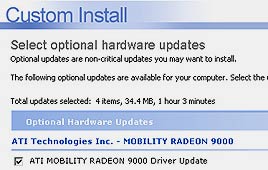
הוראה למערכת העדכון של Windows לחפש דרייברים מתאימים ולעדכנם אוטומטית (צילום: נט מגזין)
ממסך העדכון של XP, בחרו באפשרות עדכונים של מנהלי ההתקנים (Select optional hardware updates), בחרו את הדרייברים הרצויים ותנו ל-Windows לעשות את השאר.
אם לא מצאתם אותו, היכנסו לאתר הבית של יצרנית החומרה. קרוב לוודאי שתמצאו שם את הדרייבר הרצוי, לרוב לאחר חיפוש (אם לא תמצאו אותו תחת "דרייברים", סביר שהוא מסתתר ב"תמיכה" או "הורדות"). לאחר שמצאתם את הדרייבר המתאים (למערכת ההפעלה המתאימה), הורידו אותו ועברו לשלב ההתקנה.
דרך נוספת למצוא דרייברים (בעיקר אם אתר החברה אכזב), היא לחפש באתרים יעודיים, כמו
Download.com או
Winguides, שמאחסנים דרייברים לרוב החומרה שקיימת בשוק, ובדומה לחיפוש באתר החברה, יש להכניס את שם המוצר, הדגם המדויק ומערכת ההפעלה.
אחד העדכונים הפופולריים הוא של כרטיסי המסך, והיצרניות מעדכנות דרייברים באופן קבוע, כדי לשפר את יכולות המוצר ולעתים גם כדי לתמוך באפשרויות שלא נתמכו כשהכרטיסים יצאו לשוק. במקרה של ATI ו-nVIDIA, קובץ העדכון הגדול (לרוב כ-20MB), מכיל דרייברים לכל כרטיסיהן. כשתתקינו אותו, הוא יזהה לבד איזה דרייבר מתאים, ובעזרת אשף פשוט, יתקין אותו. אצל ATI, תמצאו את הדרייבר החדש
בדף הראשי ואצל nVIDIA
בכתובת ייעודית.
אם המחשב שלכם יוצר על ידי חברה ידועה (כמו Dell, IBM, HP וכו'), ניתן להיכנס לאתר החברה ולמצוא עדכוני דרייברים לפי הדגם המדוייק של המחשב, או אפילו לפי המספר הסדרתי שלו.
שלב שלישי: התקנת הדרייברים
לפני שמתקינים את הדרייבר, וודאו שמדובר בדרייבר המתאים לחומרה ולמערכת ההפעלה, לאחר מכן, בדקו שמדובר בקובץ שאפשר להריץ (בדרך כלל קובץ בשם Setup, עם סיומת exe). התקנתו דומה מאוד לכל התקנה של תוכנה אחרת, והפעולה תעדכן את הדרייבר אוטומטית, לפעמים תוך הוספת תוכנת עזר תואמת.
אם יש ברשותכם דרייבר, ללא קובץ התקנה אוטומטית, תצטרכו להתקינו ידנית. כיצד? ב-Windows XP גשו להתחל (Start), הגדרות (Settings) ולוח בקרה (Control Panel).
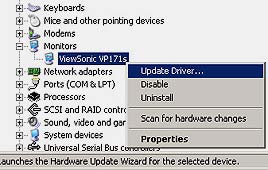
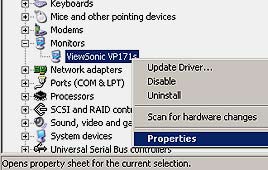
מנהל ההתקנים. הקליקו קליק ימני על החומרה שזקוקה לעדכון (צילום: נט מגזין)
פיתחו את מאפייני המערכת (System), בחרו בלשונית חומרה (Hardware) ולחצו על הכפתור מנהל ההתקנים (Device Manager).
בחלון הזה בחרו ברכיב החומרה שאתם מעוניינים לעדכן, פתחו אותו והקליקו עליו בקליק ימני. בתפריט הנבחר בחרו בעדכן התקן (Update Driver), שתפתח אשף התקנת דרייברים. האשף מאפשר התקנה ברמות שונות של מעורבות המשתמש (ההבדל הוא שלעתים Windows מאתרת בקלות את הדרייבר שהורדתם, אבל לעתים לא מסוגלת למצוא אותו, עד שלא מצביעים עליו במדויק).
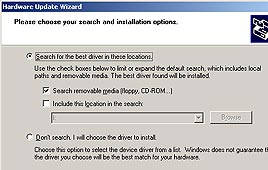
האפשרות הראשונה היא שמערכת ההפעלה תנסה למצוא לבד את הדרייבר המתאים. למרות שהיא הפשוטה ביותר, היא לא תמיד עובדת. במקרה האידיאלי, המערכת תמצא בעצמה דרייבר חדש, תעדכן אותו ותיידע אתכם.
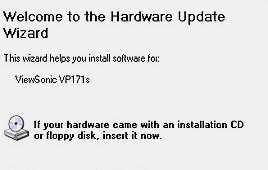
אשף ההתקנה של הדרייבר. מאפשר ל-Windows להתקין לבד את הדרייבר, או לכם לחפש בעצמכם (צילום: נט מגזין)
אבל לפעמים Windows תמצא דרייבר שהיא חושבת שהוא הכי מתאים, אבל הוא לא הכי מתקדם, ולעיתים תודיע שלא הצליחה למצוא דרייבר מתאים יותר. אז, בחרו את האפשרות השניה שמציע האשף, Install from a list or specified location (או Advanced), שמציעה לחפש לבד את הדרייבר המתאים.
גם פה יש שתי אפשרויות: להגדיר למערכת ההפעלה היכן לחפש (כונן דיסקטים, כונן דיסקים או תיקיה מסויימת), והיא תעשה את השאר לבד. או להוביל אותה למיקומו המדויק של הדרייבר הרצוי.
סמנו את האפשרות Don`t search, I will choose the driver to install, לחצו Next ובחלון הבא תראו רשימה של דרייברים מתאימים, אם לא - בחרו באפשרות Have disk ונתבו את Windows לדרייבר הנכון.
לאחר שאיתרתם את הדרייבר (לרוב שמו כשם רכיב החומרה, וסיומת inf, לעתים אפילו בתוך תיקיה ששמה כשם דגם החומרה), ובחרתם בו, תחזרו לרשימת הדרייברים שמציעה Windows, כשנוסף לה הדרייבר שלכם. בחרו והתקינו אותו. לרוב מדובר בתהליך חלק.
לעתים, Windows XP תיתן הודעת שגיאה, שאומרת שהדרייבר לא עבר את הבדיקות המתאימות של מערכת ההפעלה, ותמליץ לא להתקינו. אם מדובר בספק חומרה גדול ומוכר, תוכלו להתקין את הדרייבר בלי חשש. בזאת הסתיימה ההתקנה, ולפעמים תתבקשו להפעיל את המחשב מחדש.
שלב רביעי: לאחר ההתקנה
אם הדרייבר עובד כשורה, הצלחתם במשימה. אם אתם מרגישים שיש בעיות, שנראה שהן קשורות לדרייבר החדש (למשל, אם החומרה לא עובדת כראוי לאחר העדכון), תוכלו לשחזר את הדרייבר הקודם בעזרת ה-System Restore או להשתמש ב-Roll Back Driver. היכנסו ל-Device Manager ובחרו את החומרה שלה שייך הדרייבר הבעייתי.
הקליקו בקליק ימני, ובחרו באפשרויות (Properties), ומהחלון שיפתח בחרו בלשונית התקן (Driver).
יופיעו מספר אפשרויות: פרטים על הדרייבר, התקנה של הדרייבר (שיתחיל את האשף הקודם) ואפשרות להסרה מוחלטת של הדרייבר. אנו מעוניינים באפשרות השלישית - Roll Back Driver, שתסיר את הדרייבר האחרון ותתקין את הקודם, בצורה כמעט שקופה למשתמש.
אגב, לא מומלץ להפסיק התקנה של דרייבר באמצע. אם התחרטתם, המתינו עד לסיום התקנה, ואז הסירו את הדרייבר.
קרדיט לאתר Ynet 






 [מדריך] עדכון דרייברים
המערכת מחפשת דרייבר מתאים (צילום: נט מגזין)


 ציטוט ההודעה


