פתרון מספר 1
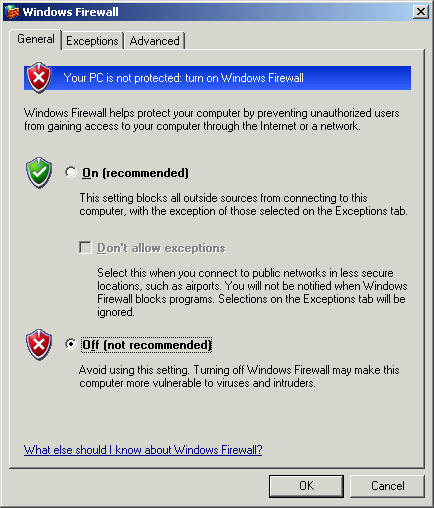 הבעיה הנפוצה ביותר בשיתוף משאבים נובעת בדרך כלל מהעובדה שקיימת תוכנת FIREWALL פעילה במחשבים ברשת.
בעיה זו נפוצה במיוחד במערכות ההפעלה Windows XP, ובעיקר ב-Windows XP SP2, בהן קיימת תוכנת FIREWALL מובנית.
בהתאם לכך, יש לחלק את לשני מצבים:
הרשת הביתית מבוססת על שיתוף של חיבור האינטרנט באמצעות תוכנת ICS (הוראות לכך יש כאן). אם זה המצב, יש לבטל את ה-FIREWALL בתוכנה רק במחשב המשני, כלומר בזה שאינו מחובר למודם ה-ADSL או מודם הכבלים.
הרשת הביתית מבוססת על נתב בחומרה. במקרה זה יש לבטל את ה-FIREWALL בתוכנה בכל המחשבים המצויים ברשת.
הערה חשובה (במיוחד לבעלי Zone Alarm):
במקרה של FIREWALL בתוכנה שאינו מובנה בתוך מערכת ההפעלה Windows XP, במונח "ביטול ה-FIREWALL בתוכנה", הכוונה אינה השעיה של ה-FIREWALL אלא הסרה מלאה באמצעות UNINSTALL של התוכנה. הערה זו מכוונת במיוחד לבעלי תוכנת ה-Firewall של Zone Alarm. השעית תוכנה זו אינה מספיקה ונדרשת הסרה מוחלטת שלה!
הבעיה הנפוצה ביותר בשיתוף משאבים נובעת בדרך כלל מהעובדה שקיימת תוכנת FIREWALL פעילה במחשבים ברשת.
בעיה זו נפוצה במיוחד במערכות ההפעלה Windows XP, ובעיקר ב-Windows XP SP2, בהן קיימת תוכנת FIREWALL מובנית.
בהתאם לכך, יש לחלק את לשני מצבים:
הרשת הביתית מבוססת על שיתוף של חיבור האינטרנט באמצעות תוכנת ICS (הוראות לכך יש כאן). אם זה המצב, יש לבטל את ה-FIREWALL בתוכנה רק במחשב המשני, כלומר בזה שאינו מחובר למודם ה-ADSL או מודם הכבלים.
הרשת הביתית מבוססת על נתב בחומרה. במקרה זה יש לבטל את ה-FIREWALL בתוכנה בכל המחשבים המצויים ברשת.
הערה חשובה (במיוחד לבעלי Zone Alarm):
במקרה של FIREWALL בתוכנה שאינו מובנה בתוך מערכת ההפעלה Windows XP, במונח "ביטול ה-FIREWALL בתוכנה", הכוונה אינה השעיה של ה-FIREWALL אלא הסרה מלאה באמצעות UNINSTALL של התוכנה. הערה זו מכוונת במיוחד לבעלי תוכנת ה-Firewall של Zone Alarm. השעית תוכנה זו אינה מספיקה ונדרשת הסרה מוחלטת שלה!
פתרון מספר 2
פתרון זה נועד לוודא שאכן המחשב שלך מחובר לקבוצת העבודה המתאימה והוא רלוונטי רק למחשבים המריצים Windows 2000 או Windows XP.
 באמצעות הכפתור הימני של העכבר יש ללחוץ על My Computer ובתפריט שיפתח לבחור באופציה Properties.
אם ברשותך מחשב המריץ Windows XP יש לבחור בטאב Computer Name.
אם ברשותך Windows 2000, עליך לבחור בטאב Network Identification.
בשתי מערכות ההפעלה, בחלון שיפתח (דוגמא שלו יש משמאל -- להגדלת התמונה יש ללחוץ עליה), יש ללחוץ על הכפתור Network ID.
בשלב זה יפתח לפניך אשף בן מספר שלבים.
שני השלבים הראשונים באשף, הם החשובים ביותר!
באמצעות הכפתור הימני של העכבר יש ללחוץ על My Computer ובתפריט שיפתח לבחור באופציה Properties.
אם ברשותך מחשב המריץ Windows XP יש לבחור בטאב Computer Name.
אם ברשותך Windows 2000, עליך לבחור בטאב Network Identification.
בשתי מערכות ההפעלה, בחלון שיפתח (דוגמא שלו יש משמאל -- להגדלת התמונה יש ללחוץ עליה), יש ללחוץ על הכפתור Network ID.
בשלב זה יפתח לפניך אשף בן מספר שלבים.
שני השלבים הראשונים באשף, הם החשובים ביותר!
 יש לשים לב שבשלב הראשון יש לבחור (בניגוד להיגיון) שברשותך רשת עיסקית.
 רק בשלב הבא יש לבחור באופציה השנייה -- רשת שאינה עושה שימוש ב-Domain.
בסיום שלבי האשף, תתבקש לבצע Reboot למחשב. יש לבצע את ה-Reboot על מנת שהגדרת המחשב ב-workgroup תכנס לתוקף.
לאחר ביצוע ה-Reboot יש לחזור לחלון ולוודא ששם ה-workgroup המופיע בו זהה לשם בו בחרתם בשלב הגדרת הרשת הביתית. אם מופיע שם אחר, יש לשנות אותו על ידי לחיצה על כפתור ה-change והקליד בו את שם ה-workgroup הנכון. יתכן שגם לאחר ביצוע שלב זה תצטרכו לבצע reboot.
רק בשלב הבא יש לבחור באופציה השנייה -- רשת שאינה עושה שימוש ב-Domain.
בסיום שלבי האשף, תתבקש לבצע Reboot למחשב. יש לבצע את ה-Reboot על מנת שהגדרת המחשב ב-workgroup תכנס לתוקף.
לאחר ביצוע ה-Reboot יש לחזור לחלון ולוודא ששם ה-workgroup המופיע בו זהה לשם בו בחרתם בשלב הגדרת הרשת הביתית. אם מופיע שם אחר, יש לשנות אותו על ידי לחיצה על כפתור ה-change והקליד בו את שם ה-workgroup הנכון. יתכן שגם לאחר ביצוע שלב זה תצטרכו לבצע reboot.
פתרון מספר 3
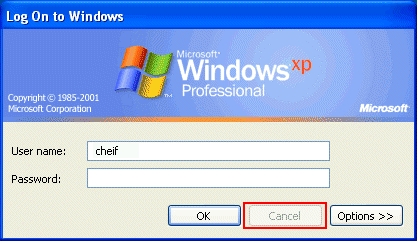 רק אם פתרון מספר 2 לא עזר -- יש לנסות פתרון זה. בשלב זה יש לוודא ששם המשתמש והסיסמא בהם נעשה שימוש ברשת הביתית, זהים בכל המחשבים ברשת. יש לשים לב שהכוונה כאן היא לשם משתמש וסיסמא ברמת Windows ולא לאלה ברמת ספק האינטרנט (ISP).
ברוב המקרים, כחלק משלב האתחול של המחשב, לפני הצגת החלון הראשי של Windows, מתבקשת הכנסת שם משתמש וסיסמא. במקרה זה יש לוודא ששם המשתמש והסיסמא זהים בכל המחשבים.
רק אם פתרון מספר 2 לא עזר -- יש לנסות פתרון זה. בשלב זה יש לוודא ששם המשתמש והסיסמא בהם נעשה שימוש ברשת הביתית, זהים בכל המחשבים ברשת. יש לשים לב שהכוונה כאן היא לשם משתמש וסיסמא ברמת Windows ולא לאלה ברמת ספק האינטרנט (ISP).
ברוב המקרים, כחלק משלב האתחול של המחשב, לפני הצגת החלון הראשי של Windows, מתבקשת הכנסת שם משתמש וסיסמא. במקרה זה יש לוודא ששם המשתמש והסיסמא זהים בכל המחשבים.
 לעיתים, וברוב המקרים זה קורה במערכות ההפעלה Windows 98 ו-Windows ME, לא מוצגת בפניך בקשה להקלדת שם משתמש וסיסמא ברמת Windows.
אם זה המצב יש לגרום להצגת דרישה זו על ידי ביצוע הפעולות המתוארות כדלקמן:
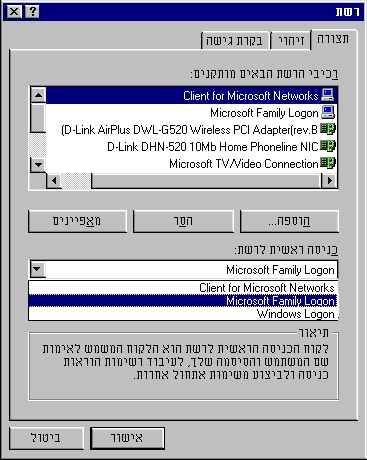
לחץ, באמצעות הכפתור הימני של העכבר, על Network Neighborhood. בתפריט שיפתח בחר במאפיינים.
יפתח לפניך חלון הדומה במראהו לזה הנמצא משמאל.
בחלק האמצעי של החלון יש לבחור ב-Microsoft Family Logon ולאשר.
תוצג לפניך בקשה לביצוע RESTART למחשב. בשלב זה התעלם ממנה.
לעיתים, וברוב המקרים זה קורה במערכות ההפעלה Windows 98 ו-Windows ME, לא מוצגת בפניך בקשה להקלדת שם משתמש וסיסמא ברמת Windows.
אם זה המצב יש לגרום להצגת דרישה זו על ידי ביצוע הפעולות המתוארות כדלקמן:
לחץ, באמצעות הכפתור הימני של העכבר, על Network Neighborhood. בתפריט שיפתח בחר במאפיינים.
יפתח לפניך חלון הדומה במראהו לזה הנמצא משמאל.
בחלק האמצעי של החלון יש לבחור ב-Microsoft Family Logon ולאשר.
תוצג לפניך בקשה לביצוע RESTART למחשב. בשלב זה התעלם ממנה.
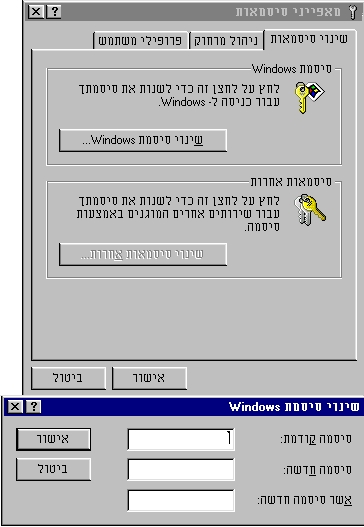 פתח את ה-Control Panel ובחר ב-Passwords (סיסמאות). יפתח לפניך חלון הדומה במראהו לזה המופיע בצד שמאל.
 ב-TAB "שינוי סיסמאות" לחץ על "שינוי סיסמת Windows".
את חלונית הסיסמא הקודמת השאר ריק ובחלונית :סיסמא חדשה" ו-"אשר סיסמא חדשה" הקש סיסמא. (העזר החלק התחתון של צילום המסך המופיע משמאל).
עבור ל-TAB "פרופילי משתמש" וסמן את הכפתור העליון.
לחץ אישור ובצע RESTART למחשב.
בסיום שלב ה-RESTART תוצג לפניך דרישה להקלדת שם משתמש וסיסמא. רשום שם את שם המשתמש והסיסמא בהם אתה משתמש בכל שאר המחשבים.
במקרים הנדירים בהם יש ברשותך מערכת ההפעלה Windows 2000 או Windows XP ולא מוצגת בשלב האתחול בקשה להצגת שם משתמש וסיסמא, יש להגדיר משתמש וסיסמא חדשים. על מנת לבצע זאת יש לפעול כדלקמן:
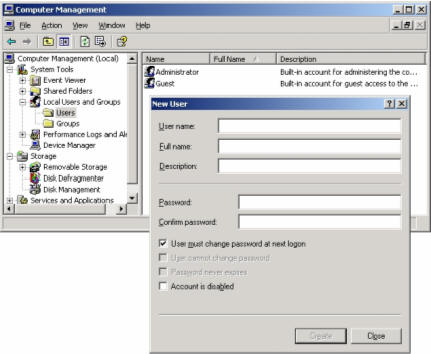
ב-Control Panel יש לבחור Administrative Tools. בחלון שיפתח יש לבחור Computer Management.
בפאנל השמאלי של המסך שיפתח (ראה תמונה להלן), יש ללחוץ על Local Users and Groups וללחוץ על ספרית ה-Users.
בפאנל הימני של המסך יש לבצע Click עם הכפתור הימני של העכבר ולבחור ב-NEW.
בחלון שיפתח יש לתת שם משתמש וסיסמא שחשוב שיהיו אחידים בכל הרשת הביתית.
יש לבטל את סימון ה-V מ-User Must Change Password ולאשר.
רצוי להפוך משתמש זה ל-Administrator של הרשת. יש לבצע זאת על ידי לחיצה על Groups בפאנל השמאלי. בפאנל הימני יש ללחוץ באמצעות הכפתור הימני של העכבר על קבוצת ה-Administrators ולבחור ב-Add User to Group. בחלון שיפתח יש ללחוץ על ADD, לסמן את המשתמש שהגדרנו ולאשר.
פתרון מספר 3א'
פתרון זה נתרם על ידי rokey33 ועל כך תודתי.
הפתרון הזה בא לעזור במקרה ושיתוף המשאבים ברשת הביתית שלכם עובד במערכות הפעלה Windows 2000, Windows XP או Windows 2003 עם מערכת קבצים מסוג NTFS ונועד לפתור את התופעה הבאה -- מכל מחשב ניתן לראות את שאר המחשבים ברשת, אבל לעיתים כאשר מנסים להיכנס למחשב ולהעתיק ממנו קובץ מסוים, נתקלים באחת מ- 2 ההודעות (כפי שמתואר באיורים) שאומרות לכם שאין גישה לאותו משאב כי אין הרשאה או לא הוגדרה הרשאה ע"י מנהל הרשת.


לפני שנתחיל בשלבים לביצוע הפתרון עצמו, כדאי לבדוק ולהגדיר את הדברים הבאים:
- <LI dir=rtl>
מומלץ להגדיר שיתוף משאבים עפ"י כונני רשת (ראו פתרון מס' 4 במדריך זה) מכיוון שזה נותן יותר נוחות וגם נותן מידע על הנפח של הארד דיסק.
אם יש לכם חומת-אש פעילה תבדקו שהרשת הביתית שלכם מאושרת ולא חסומה ע"י חומת-האש (פתרון 1 במדריך זה). אם מדובר על חומת-אש צד שלישי,דאגו לאשר בה את הרשת הפנימית שלכם,אחרת תתקלו בעיית הרשאות שתרצו לגשת למחשבים אחרים ברשת.
תבדקו עפ"י המדריך ל-שיתוף משאבים שכל ההגדרות הקשורות לשיתוף משאבים אכן הוגדרו נכון.
הקדמה:
בפתרון זה אתייחס לשתי האפשריות העיקריות שאיתם תוכלו לנסות לפתור את בעיית ההרשאות :
1. שימוש בממשק של "שיתוף קבצים פשוט".
2. הפעלת חשבון "אורח" (guest) לשם התחברות מרחוק למחשב מקומי + הרשאות מתקדמות.
בפתרון 2 גם ניתן ליצור ולהגביל חשבון מקומי ע"י נתינת הרשאות לקבצים אותם אנו רוצים להגביל לשם גישה משינוים או מחיקת קבצים מסוימים.
1. שימוש בממשק של "שיתוף קבצים פשוט"
"שיתוף קבצים פשוט" במערכת Windows XP מאפשר להגדיר חמש רמות של הרשאות. רמה 1 היא ההגדרה הפרטית והמאובטחת ביותר ורמה 5 היא ההגדרה הציבורית והמשתנה (לא-מאובטחת) ביותר.
ניתן להגדיר רמות 1, 2, 4 ו- 5 באמצעות הממשק "שיתוף קבצים פשוט". לשם כך, לחץ על התיקייה באמצעות הכפתור הימני של העכבר ולאחר מכן לחץ על שיתוף ואבטחה כדי לפתוח את ממשק "שיתוף קבצים פשוט". כדי להגדיר רמה 3, העתק קובץ או תיקייה לתיקיית 'מסמכים משותפים' תחת המחשב שלי. הגדרה זו לא תשתנה כאשר תפעיל או תשבית את "שיתוף קבצים פשוט".
ניהול רמות גישה לשיתופים ולקבצים
באפשרותך להשתמש ב-"שיתוף קבצים פשוט" כדי להגדיר חמש רמות שונות של גישה לשיתופים ולקבצים:
- <LI dir=rtl>
רמה 1: המסמכים שלי (פרטי)
רמה 2: המסמכים שלי (ברירת מחדל)
רמה 3: קבצים במסמכים משותפים הזמינים למשתמשים מקומיים
רמה 4: קבצים משותפים ברשת (ניתנים לקריאה על-ידי הקבוצה Everyone)
רמה 5: קבצים משותפים ברשת (ניתנים לקריאה ולכתיבה על-ידי הקבוצה Everyone)
כברירת מחדל, קבצים המאוחסנים ב-"המסמכים שלי" הם ברמה 2.
תיקיות ברמה 1, 2 וכן 3 זמינות רק למשתמש המתחבר למחשב באופן מקומי. משתמשים המתחברים למחשב באופן מקומי כוללים משתמש המתחבר למחשב מבוסס מערכת Windows XP Professional מהפעלה של היישום 'שולחן עבודה מרוחק'.
תיקיות ברמה 4 וכן 5 זמינות למשתמשים המתחברים למחשב באופן מקומי ולמשתמשים מרוחקים מן הרשת.
הפיכת הגדרה של שיתוף קבצים פשוט "לזמין/לא זמין":
לחיצה כפולה על המחשב שלי -> תפריט כלים -> תפריט אפשרויות תיקיה -> טאב תצוגה -> ושם לחפש את האפשרות המוצגת בתמונה, להסיר ממנה את ה-V ולבצע אישור.
 בפתרון זה נתמקד ברמות גישה 4 ו- 5 שהן רמות גישה של קבצים המשותפים ברשת ואיתם ניתן להגדיר רמות גישה לכל משאב אשר משתפים ברשת.






 [בעיה] לא רואה אנשים ברשת


 הרשאות פרסום