נכתב במקור על ידי
Avi1000R

תודה אבל לא הבנתי בגרוש מזה עושה..
מהו הרגיסטרי?
הרגיסטרי הוא אוסף הנתונים המקיף של המחשב והוא כולל בתוכו מידע החל מצבע שולחן העבודה, שם המשתמש שעובד כרגע במחשב, שם האייקון של סל המחזור ועד למיקום הדרייבר של כרטיס המסך המותקן במחשב.
הרגיסטרי בנוי משני קבצים הנקראים system.dat + user.dat הנמצאים בתיקיית windows, הקבצים מסומנים כקריאה בלבד, מוסתר, וכקובץ מערכת, (במערכות הפעלה WIN2K-XP הנושא מסובך יותר ולכן לא נכנס לכך) אלו קבצים בינאריים שלא ניתן לפתוח אותם בדרכים רגילות ולכן ישנה תוכנה מיוחדת הנקראת regedit
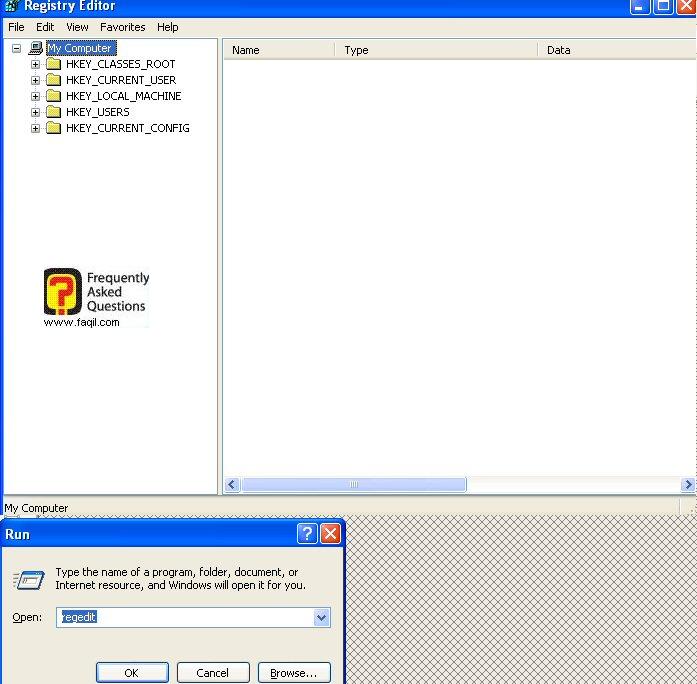
המשמשת לעריכת הקבצים הללו(ב- WIN2K / XP ניתן להשתמש גם ב-regedt32 שהוא כלי עריכה רב עוצמה שנותן גישה גם לערכים הקשורים להרשאות), להפעלת עורך הרישום יש להקיש על לחצן "התחל" ואחרי כן על "הפעלה", אז לרשום את הפקודה regedit ואישור. 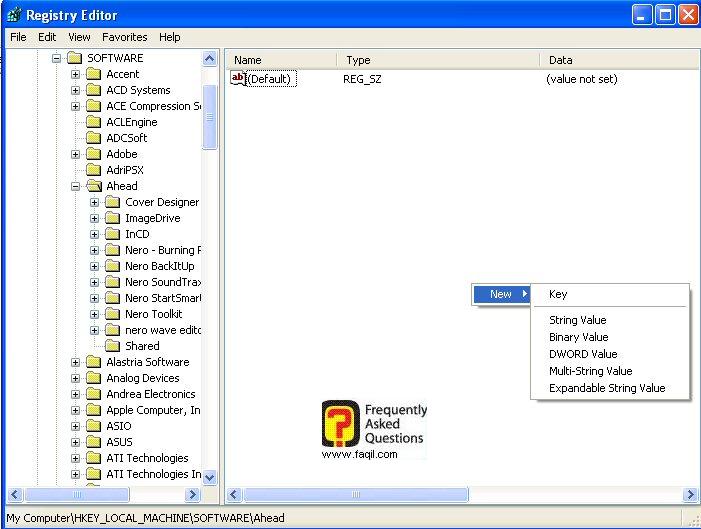
באישור הפקודה יפתח לנו החלון המרכזי של עורך הרישום ובו אנו רואים שש שורות, לכל שורה קוראים מפתח ראשי, כל אחד ממפתחות אלו מכיל מפתחות משנה, וכל מפתח משנה מכיל ערכים שונים.
כמו שראינו, ישנם שישה סוגי מפתחות ראשיים אך רק המפתחות
HKEY-LOCAL-MACHINE + HKEY-USERS בונים את הרגיסטרי, שאר המפתחות הראשיים נועדו לעיצוב הרגיסטרי בצורה נוחה יותר לעין, ונהוג לכנות אותם קיצורי דרך.
הסבר קצר על כל מפתח ראשי (מי שלא מבין לא נורא-זה לא קריטי):
HKEY-CLASSES-ROOT – מכיל את כל סוגי הקבצים והקישורים ביניהם של התוכנות המותקנות במחשב, הוא מכיל את מה שאתם רואים בלחיצה ימנית על קובץ מסוים(פתח, הדפס, ערוך ועוד).
HKEY-CURRENT-USER – מכיל ערכים הנוגעים אינדיבידואלית למשתמש הנוכחי העובד במחשב ברגע זה, וכולל את ההעדפות הפרטיות של המשתמש .
HKEY-LOCAL-MACHINE – מכיל את הגדרות החומרה וההתקנים של המחשב, הנוכחיים וגם אלו שהוסרו(בגלל זה בהחזרת כרטיס אתם לא צריכים להתקין דרייברים מחדש), הערכים במפתח זה נכונים לכל המשתמשים במחשב.
HKEY-USERS – מכיל את כל ההגדרות לכל המשתמשים ללא תלות במי עובד ברגע זה על המחשב, במקרה של ריבוי משתמשים יופיעו שמות המשתמשים השונים, במקרה של משתמש יחיד יופיע המפתח DEFAULT.
HKEY-CURRENT-CONFIG – מכיל הגדרות חומרה נוכחיות למחשב.
HKEY-DYN-DATA – אני קורא לו "מפתח דינאמי" כי הוא משתנה בכל הפעלה של המחשב, הוא כולל את "התקני הכנס הפעל"(PLAY&PLUG), ומערכת ההפעלה משנה אותו בכל אתחול וגם לפי הצורך(USB למשל).
*** קצת הסבר על המפתחות הראשיים: כמו שאמרתי –HKEY-LOCAL-MACHINE+HKEY-USERS הם המפתחות הבונים את הרגיסטרי וכל השאר הם קיצורי דרך, הנה הסבר לאן כל אחד מתקשר:
HKEY-CLASSES-ROOT מתקשר למפתח הראשי HKEY-LOCAL-MACHINE (הנתיב המדויק : HKEY-LOCAL-MACHINE\SOFTWARE\CLASSES).
HKEY-CURRENT-USER מתקשר כמובן למפתח הראשי -HKEY-USERS (הנתיב המדויק : HKEY-USERS\.DEFAULT).
HKEY-CURRENT-CONFIG – מתקשר למפתח הראשי HKEY-LOCAL-MACHINE(הנתיב המדויק: HKEY-LOCAL-MACHINE\CONFIG\**** ,מפתח זה קשור למספר הגדרות החומרה שיצרתם במחשב, את הכוכביות יחליפו המפתחות 0001,0002,0003 וכן הלאה).
HKEY-DYN-DATA – מפתח מיוחד שלא קשור לאף מפתח ראשי והוא בעצם אוסף נתונים המשתנה מעת לעת.
מספיק הסברים טכניים- הסברים מעשיים:
בתמונה המצורפת אסביר איך להוסיף ערך, למחוק ערך, לשנות את הנתונים לערכים שונים, להוסיף מפתח משנה ולמחוק מפתח משנה.
הוספת ערך: מגיעים למפתח משנה הרצוי ומקישים לחיצה ימנית על מקום ריק בצד הימני של החלון, בתפריט הנפתח נבחר ב-NEW ואז בערך הרצוי לנו, ישנם שלושה סוגי ערכים-STRING ,BINARY ,DWORD(במערכות הפעלה WIN2K-XP ישנם סוגים נוספים), לכל אחד תפקיד אחר וכל מקרה לא תלוי באחר.
מחיקת ערך: לחיצה ימנית על הערך המדובר ובחירה ב-DELETE.
שינוי ערך: לחיצה ימנית על הערך המדובר ובחירה ב-MODIFY-
בערך מסוג BINARY נוכל לשנות רק נתונים במבנה הקסדצימלי (ספרות).
בערך מסוג DWORD נוכל לשנות את נתוני הערך כהקסדצימלי או דצימלי.
בערך מסוג STRING נוכל לשנות את נתוני הערך כטקסט פשוט.
הוספת מפתח: לחיצה ימנית על שטח ריק בחלק הימני או לחיצה ימנית על מפתח משנה שתחתיו נרצה ליצור את המפתח המדובר ובחירה ב-NEW-KEY.
מחיקת מפתח משנה: לחיצה ימנית על המפתח משנה המדובר ובחירה ב-DELETE.
מציאת מידע ברגיסטרי: בחלון הרגיסטרי נבחר בתפריט EDIT-FIND ונרשום את המידע שנרצה למצוא, למשל אם נקיש PRODUCTKEY נמצא את המספר סידורי של מערכת ההפעלה שלנו(במערכות הפעלה של WIN98-95).
גיבוי ושחזור רגיסטרי:
גיבוי הרגיסטרי:
ישנם כמה סוגי גיבויים:
1 - כניסה לחלון הרגיסטרי, סימון המפתח שנרצה לגבות(אם נרצה לגבות הכול נסמן את MY COMPUTER), בחירה בתפריט REGISTRY-EXPORT REGISTRY FILE ולשמור את הקובץ במקום בטוח.
2 - להעתיק את הקבצים SYSTEM.DAT+USER.DAT למקום אחר (הדרך הטובה ביותר).
שחזור הרגיסטרי:
1 - אם בחרנו בגיבוי הראשון ונרצה לשחזר את הרגיסטרי נוכל לשחזר את הרגיסטרי ע"י לחיצה ימנית על הקובץ ששמרנו ובחירה ב-MERGE או בעברית –"מזג".
2 - אם בחרנו באפשרות השנייה נצטרך להכנס למצב דוס מאחר וכאן אנו משחזרים את הרגיסטרי בשלמותו, דרך זו קשה יותר אבל מבטיחה שחזור במקרה שלא ניתן להעלות את החלונות בכלל, מה שנצטרך לעשות הוא להיכנס למצב דוס ולהעתיק את שתי הקבצים שהעתקנו בתהליך הגיבוי בחזרה לתיקיית WINDOWS ולמחוק את הקבצים הישנים, מאחר והקבצים הללו מוסתרים ומסומנים כקריאה בלבד וכארכיון נצטרך לבטל את המאפיינים הללו ע"י כתיבת הפקודה-ATTRIB
אופן הפקודה יהיה כך:
cd ***
attrib user.dat -r -a -s -h
attrib system.dat -r -a -s -h
copy user.dat c:\windows
copy system.dat c:\windows
השורה הראשונה מאפשרת לנו להכנס לתיקייה בה שמרנו את הקבצים בעת הגיבוי.
השורה השנייה והשלישית מסירה את מאפייני הקבצים בכדי שנוכל להעתיק אותם לתיקיית WINDOWS.
השורות הנותרות מעתיקות את הקבצים לתיקיית WINDOWS.
כעת מה שנותר לנו הוא לאתחל את המחשב מחדש ולקוות לטוב.
3 - גיבוי אוטומטי בהפעלת המחשב:
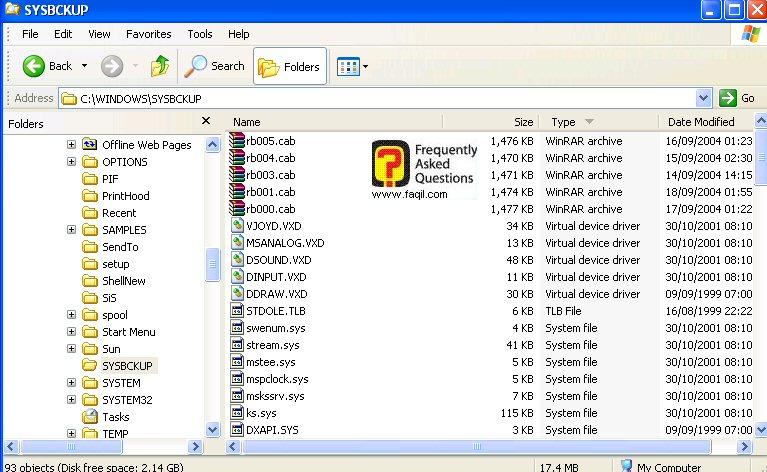
מערכת ההפעלה יוצרת גיבוי אוטומטי בכל הפעלה תקינה של מערכת ההפעלה, כל גיבוי תקין מקבל את השם RB***.CAB ומאוכסן בתיקיית WINDOWS\SYSBCKUP כשאת הכוכביות מחליפות מספרים מ- -000- ומעלה כמספר הגיבויים שבוצעו, הקובץ האחראי למספר הגיבויים נקרא SCANREG.INI.
בכדי לשחזר גיבוי תקין נצטרך להגיע למצב דוס ונקיש את הפקודה SCANREG ונגיע לחלון שישאל אותנו לאיזה גיבוי נרצה לשחזר את המחשב, נבחר את השחזור בעל התאריך הקרוב ביותר לתאריך הנוכחי ונאשר את הפעולה






 [הורדה] פרסום ראשון בישראל !!! טכנולגיית-על!!!ErrorWEEPER 2.7.2819.588 תגובה


 ציטוט ההודעה