






 Mac OS-X Leopard - מערכת הפעלה מבית Apple
שימו לב!
שימו לב! המדריך מיועד לבעלי מחשב בעלי מערכת הפעלה Windows Vista או Windows 7 בילבד! או לחלופין לבעלי מחשב ללא מערכת הפעלה בילבד! מדריך נפרד לבעלי XP ייפתח בקרוב!
הסבר טכני:למערכת הפעלה האקינטוש יש הפצות (גרסאות) רבות. לכל גרסה יש אמולטור שמאפשר לעקוף את הביוס של לוחות אם מדגמים מסויימים, ולהתקין את המערכת. אימולטור זה דרוש מאחר ומערכת ההפעלה של אפל לא עובדת על ביוס של לוח אם רגיל, אלה רק על חומרה של אפל (עליה מוטבע חתימה אלקטרונית מיוחדת של החברה, המאפשרת את ההתקנה).
ההפצה היינה iATKOS v7, לגרסאת מערכת הפעלה 10.5.7 אשר ניתנת לעידכון חופשי ללא דאגות, דרך שרתי Apple.
ההפצה מתאימה למחשבים מבוססי מעבד Intel או AMD ותומכות תמיכה מלאה בכל המחשבים.
לעזרה
רשמו פוסט באשכול זה או שילחו לי הודעה פרטית.
דרישות מערכת מומלצות:
Intel Core or AMD x2 CPU, 1GB RAM*
15GB free space on target partition or more*
nVidia GeForce 6600 or better*
2Giga RAM or more*
ATI X1300 or better *
Intel GMA 950 or X3100 VGA card*
הורדה:
ציטוט:
הוראות:
1]לחצו על הלינק לחלק המבוקש.
2]ביחרו את השרת הרצוי מתוך ה-8 הנגישים.
3]התחילו להוריד!
--------------------------------------------------
חלק 1: http://www.multiupload.com/G8PG843M9W
--------------------------------------------------
חלק 2: http://www.multiupload.com/SZJX315EG1
--------------------------------------------------
חלק 3: http://www.multiupload.com/MW7Q23PW7Z
--------------------------------------------------
חלק 4: http://www.multiupload.com/48EFFETLOH
--------------------------------------------------
חלק 5: http://www.multiupload.com/SPIY6GQ69N
--------------------------------------------------
חלק 6: http://www.multiupload.com/WUFZ23CTLV
--------------------------------------------------
חלק 7: http://www.multiupload.com/GLCAN1BN45
--------------------------------------------------
חלק 8: http://www.multiupload.com/WGEJXI45SE
--------------------------------------------------
חלק 9: http://www.multiupload.com/QURQGEFRSW
--------------------------------------------------
חלק 10: http://www.multiupload.com/C09NLPD4GR
--------------------------------------------------
חלק 11: http://www.multiupload.com/IAB3VMX25J
--------------------------------------------------
חלק 12: http://www.multiupload.com/0TEJ9HEV42
--------------------------------------------------
חלק 13: http://www.multiupload.com/W2FTQDPYC3
--------------------------------------------------
חלק 14: http://www.multiupload.com/QVADATPKNF
--------------------------------------------------
חלק 15: http://www.multiupload.com/8DY47NKJYN
--------------------------------------------------
חלק 16: http://www.multiupload.com/W3ASVZVEGX
--------------------------------------------------
לא רוצים/יכולים להוריד את כל החלקים? הזמינו דיסק מוכן!!!
המערכת ניצרבת על דיסק DVD בנפח של 4.7 ג'יגה-בייט, מסדרת פרימיום של חברת סילבר-ליין, ובמהירות הנמוכה ביותר על-מנת להבטיח את תיקנותו של הדיסק. בנוסף, הדיסק נבדק ע''י מספר תוכנות, וע''י הכלי המובנה בתהליך ההתקנה על-מנת להבטיח שהמערכת נצרבה כראוי.
הדיסק נישלח בתוך מעטפה מיוחדת המכילה "נייר פצפצים", על מנת להבטיח שיגיע "בריא ושלם" ללקוח.
המעטפה מועברת לבעליה בדואר רשום, והלקוח מקבל קוד למעקב אחר מצב המשלוח, שמגיע בממוצע בתוך שבוע ימים.
לדיסק ההתקנה מצורף דיסק בונוס המכיל תוכנות למק, כתובות לתמיכה פרטית (במייל, בפלאפון ועוד) שרק לקוחות נהנים מהם, גבויים של המדריך במספר פורמטים, הוכחות לתקינות הדיסק, ועוד!
כל זה במחיר של 35 שקלים (או 9 דולרים) בילבד!
התשלום היינו דרך paypal בלבד! לפרטים, צרו קשר דרך ה''פ או דרך המסנג'ר (כתובת בפרופיל שלי)
[/quote]
המערכת ב- virtual machine
-----------------------------------------------------------------------------------
הורדה בטורנט (מהירות מקסימלית):
http://thepiratebay.org/torrent/4798...5_VMware_Image
-----------------------------------------------------------------------------------
מדריך והורדה לתוכנה VMware המריצה את המערת הוירטואלית:
http://www.***.co.il/showthread.php?t=1574014
-----------------------------------------------------------------------------------
מדריך להפעלת המערכת הוירטואלית:
1]הורד את הקובץ
2]חלץ את ה-RAR
3]פתח את הקובץ שחילצת עם VMware
4]תיהנה!
-----------------------------------------------------------------------------------
תוכנות ל-Macintosh:
--------------------------------------------------
הורדה ומדריך התקנה ל-Office 2008 for Mac (קרדיט לי)
http://www.***.co.il/showthread.php?t=5410745
--------------------------------------------------
הורדה ומדריך התקנה ל-iWork '09 for Mac (קרדיט לי)
http://www.***.co.il/showthread.php?t=5421909
--------------------------------------------------
הורדה ל- ESET Nod32 for Macintosh Beta (קרדיט לי)
http://www.***.co.il/showthread.php?...8#post52278758
--------------------------------------------------
הורדה ל- Acron - עריכת תמונות בקלות (egydown)
http://www.***.co.il/showthread.php?t=5611841
--------------------------------------------------
הורדה ל- RuckSack - פיתחת קבצים דחוסים (egydown)
http://www.***.co.il/showthread.php?t=5611991
--------------------------------------------------
הורדה ל- Artisteer - בניית אתרים בקלות (egydown)
http://www.***.co.il/showthread.php?t=5612994
--------------------------------------------------
בקרוב יפתח אשכול מתעדכן בו אפרסם תוכנות למערכת ההפעלה!
--------------------------------------------------
-------------------------------------------------------------------------------------
רוצים פורום מקינטוש/האקינטוש באתר? חיתמו על העצומה שפתחתי!
-------------------------------------------------------------------------------------
המערכת במחשב שלי:
תהליך ההתקנה:
חלק א' - מתקינים ליאופרד
שלב א':
צרו מחיצה חשדה עליה תותקן המערכת, מדריכים ניתן למצוא בגוגל.
(שימו לב! אל תפרמטו את המחיצה לשום מערכת קבצים!)
שלב ב':
1]חלצו את קבצי ה-RAR שהורדנו.
2]הקובץ שחילצנו זה עתה היינו קובץ ICO
3] צירבו את הקובץ במהרות הנמוכה ביותר ואשרו לתוכנה לבדוק עם הוא נצרב כראוי, זהו שלב קריטי!
שלב ג':
1] הכניסו את הדיסק שזה עתה צרבנו לכונן, והפעילו מחדש את המחשב.
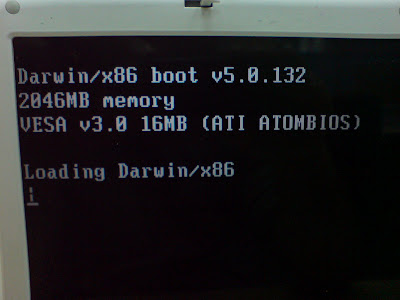
2] לפניכם יתגלה המסך הזה, אל תגעו בכלום!
3]לאחר כמה שניות יופיע לכם המסך הזה, אל תגעו בכלום!
בנתיים חברו מקלדת חיצונית USB (רק אם אתם על לאפטופ) אם אתם רצים על נייד יש סיכוי שהמקלדת הפנימית לא תעבוד (אבל אפשר לחבר אותה אחרכך רק כשתגלו שהיא לא עובדת), בכל אופן גם אם אתם על מחשב שולחני אל תערבבו מקלדת ועכבר שחלק PS2 וחלק USB תמיד תדאגו שיהיו שניהם מאותו חיבור (וממירים לא יעזרו התקן חייב להיות זהה)
שלב ד':
אתם אמורים לראות את המסך הזה, לחצו על הכפתור Next שלמטה.
מסך עם פס התקדמות מופיע זה אמור להיות מאוד מהיר, מכסימום דקה שתיים
מיד יופיע מסך Welcome שבו יופיעו פרטי הקבוצה הפורצת, גרסה תאריכים וכאלה, לחצו על Continue.
כעת יופיע מסך ה License, לחצו Agree.
שלב ה':במסך זה מחליטים באיזה כונן ומחיצה מתקינים את מערכת ההפעלה, רובכם לא יראו אייקונים של כוננים כמו שרואים בתמונה הזאת, כי האייקונים הם רק של מחיצות שמפורמטות ל HFS+ שזה הפורמט של מק שאליו נפרמט את המחיצה שיצרנו קודם.
לחצו על תפריט "Utilities" משורת התפריטים למעלה
ובחרו באופציה "Disk Utility" המסך יתחלף במסך של תוכנת ניהול הכוננים.
במסך זה אתם רואים חלק מרכזי שכרגע ריק, ובצד שמאל יש עץ כוננים המציג את כל הכוננים והמחיצות שזמינים במחשב שלכם. ולמעלה ניתן לראות כפתורים שמבצעים פעולות על הכונן והמחיצה הנבחרים, כמו מחק, צור, צרוב וכולי.
בחרו מהצד השמאלי את המחיצה שעליה תכננתם בשלבים קודמים להתקין לאופרד, מיד עם לחיצתכם תראו שהחלק המרכזי משתנה ומראה מידע על המחיצה הנבחרת וניתן גם לבצע פעולות כגון מחיקה, פירמוט, בדיקת תקינות והרשאות וכולי.
מהחלק המרכזי למעלה בחרו בטאב Erase
בשדה "volume format" ביחרו בערך (Mac OS Extended
(Journaled,
בשדה Name בחרו את שם הכונן, זה השם של האייקון של הכונן שתראו על שולחן העבודה,והשם של מערכת ההפעלה שתראו בזמן עליית המערכת אז בחרו שם הגיוני, השתמשו באנגלית בלבד, לא כדאי להשתמש ברווח או תווים מיוחדים, וזה שומר על אותיות קטנות וגדולות כמו שכתבתם, בדוגמה זו אני בחרתי בשם: Leopard2 ולאחר מכן לחצו על הכפתור "Erase".
מיד יופיע חלון שנגלל מלמעלה, שיבקש מכם לאשר את המחיצה, בדקו טוב שזה הכונן שהתכוונתם לפרמט כי אין דרך חזרה לאחר שאישרתם את המחיקה, ולחצו "Erase" כדי לאשר, משלב זה להבדיל מחלונות זה יהיה מאוד מהיר 10 שניות מכסימום.
מיד יופיע למטה פס התקדמות ובסוף המחיקה בעץ הכוננים בצד שמאל יתווסף כונן המייצג את הכונן שכרגע פירמטתם. בדוגמה זו Leopard2, לחצו על ה X האדום כדי לסגור את החלון וצאו מהתוכנה לניהול כוננים וחזרה למסך הראשי
שלב ו':כעת בחרו את האייקון של הכונן שעליו אתם מעוניינים להתקין את לאופרד (אותו כונן שפירמטנו כרגע) ואז לחצו Continue
עכשיו אתם מגיעים למסך ההתקנה עצמו, לאחר ההכנות שעברתם
בקצה השמאלי התחתון ישנו כפתור Customize לחצו עליו
בשלב הזה עליכם לבחור את הדרייברים שמתאימים למחשב שלכם, ועל כן לא הוכל לעזור לכם...
כשתסימו תלחצו על הכפתור Done שבפינה הימנית למטה.
אתם תחזרו אל המסך הקודם, ליחצו על הכפתור התחתון הימני install
חלונית נגללת תופיע ותבדוק שהדיסק שצרבתם תקין. זה יקח בין 3-5 דקות, עם אתם בטוחים שהעותק תקין לחצו Skip
לאחר ששלב הבדיקה הסתיים או שלחצתם Skip יתחיל שלב העתקת הקבצים לדיסק, בין 10 דקות ל 25 דקות, שבו ותרגעו
בשלב העתקת הקבצים יהיה פס התקדמות, שימו לב המסך לפעמים יכנס ל"שומר מסך" ויקפיא את המסך הנוכחי ולא יעדכן את הפס, ויראה לכם כרילו שהכל נתקע, פשוט הזיזו מעט את העכבר (ללא לחיצות) ותראו תמונה עדכנית.
בתום ההעתקה יופיע מסך זה המציין שהתקנה הושלמה בהצלחה, ואז יספור אחורה 30 שניות כדי שתלחצו על הכפתור Restart כדי לאתחל את המחשב, במידה ולא תלחצו ויעברו 30 שניות המחשב יאותחל בכל אופן.
לפני שהמחשב עולה חזרה אל תשכחו להוציא את ה DVD מהכונן כדי שלא יעלה בטעות ממנו, מנקודה זו לא תזדקקו ל DVD יותר
סיימנו את חלק א' במדריך! מכאן המדריך מתפצל ל-4:
* מי שלאחר ההתקנה עולה לו המערכת Leopard שיעבור לחלק ב'.
* מי שיש לו אפשרות ליבחור בין שתי מערכות ההפעלה שיבחר ליאופרד וימשיך לחלק הבא.
* מי שכלום לא עובד לו שיעבור לחלק ג' אחרי זה ל-ד' ובסוף ל-ב'.
* מי שאין לו אפשרות לעלות את ליאופרד ורק ווינדואס עולה לו רגיל שיעבור לחלק ד'.
חלק ב' - הפעלה ראשונה
עכשיו תראו את המסך האפור עם התפוח המציין כי מערכת ההפעלה של אפל עולה
במידה ויופיע על סמל התפוח סימן אין מעבר או שהמערכת לא תעלה גם לאחר הרבה זמן, הדליקו מחדש והמתינו.
במידה וגם לאחר שניסיתם להדליק מחדש כמה פעמים לא עבד לכם... מצטער, לא בחרתם את הדרייברים הנכונים... נסו להתיקן שוב עם דרייברים אחרים.
כאשר המסך יתחלף יכול ליהיות שתיראו סירטון Welcome של Apple, במידה ולא, אל תדאגו, זה לא חובה
מיד בתום הסרטון (או מיד לאחר התחלפות מסל הטעינה) תראו את מסך הכיוון הראשון שמכוון את האזור מגורים, לחצו על הקופסה: "Show All" אשר מופיעה למטה והרשימה תתמלא, בחרו באזור המתאים לכם ובסיום לחצו Continue
במסך הבא ביחרו את שם המדינה בה אתם מתגוררים (מן הסתם ישראל), גם כאן העזרו בקופסה התחתונה "Show All" ובסיום לחצו Continue
כעת בחרו את סוג שפת המקלדת שלכם גם פה ניתן להעזר בקופסא "Show All", במקרה הזה בחרתי עברית (ללא ה QWERTY) ולחצו Continue
במסך הבא בחרו באופציה "Do not Transfer..." ולחצו Continue
בשלב זה תתבקשו להתקין חיבור לאינטרנט, הגדירו לפי סוג החיבור בביתכם (יכול ליהיות שחלקכם לא תוכלו להתחבר מיד בגלל בעיה בדרייבר, במידה והכן כך, בקשו עזרה כאן באשכול)
המסך הבא שיופיע הינו מסך הרישום, מלאו את הפרטים שחייבים ולחצו Continue
אם הקלדתם נתונים במבנה לא תקין כגון מבנה כתובת דוא"ל שגוי, או חסרים פרטים הכרחיים, המערכת תציג מסך כמו בתמונה ותתן לכם אופציה לתקן (Cancel) או להתעלם (OK)
המסך הבא מבקש מכם לפרט מה אתם עושים עם המחשב ואיפה (בית, עבודה, משחקים או אינטרנט וכולי) ביחרו אילו אופציות שתרצו, ולחצו Continue, המלצה שלי אל תסמנו את הקופסא: Stay in Touch!
כעת תתבקשו לרשום את המערכת באפל, ביחרו Register Later
במסך הזה תתבקשו לכוון את השעה והתאריך בסיום לחצו continue.
כעת תופיע הודעה שמזכירה לכם לא לשכוח להרשם אצל אפל, לחצו Done.
כשלב אחרון תצטרכו לכוון את המקלדת, ליחצו Continue.
כעת תתבקשו ללחוץ על המקש שליד המקש שיפט (Shift) השמאלי,


 ציטוט ההודעה


