






 מדריך לכל מעצב מתחיל..כלים לעתיד
איך לתת תגובה בונה ללוגו? *מומלץ*
בתור צעד ראשון,
תסתכלו על הלוגו לפי הקריטוריונים הבאים:
דבר ראשון,הניק עצמו-
צבעים:
*שילוב טוב?
*גוונים מתאימים?
*מציק לעין? נעים לעין?
*שרופים מדי?
*בהירים מדי?
אם יש תלת מימד אז:
*הברקות טובות?
*נראה ריאליסטי? (מציאותי)
*זווית טובה?
מברשות על הניק+מילוי (אם יש):
*משתלבות? (מבחינת צבעים\רעיון וכולי...)
*מילוי טוב?
*המילוי\מברשות מבליטים את הלוגו?
*המילוי\מברשות מטשטשים את הלוגו?
עכשיו הרקע:
*מילוי\מברשות מתאימים לניק?
*צבעים מתאימים?
*רעיון מתאים?
*בולט לעין יותר מהניק?
תת-ניק (אם יש):
*משתלב?
*בולט מדי?
*שקוף מדי?
*לא מתאים מבחינת הצבעים?
*לא מתאים מבחינת מילוי\מברשות?
ולבסוף הקרדיט-
שיש לו חוק כמעט קבוע לכל הלוגואים:
הוא צריך להיות שם,לבלוט,אבל לתת ללוגו עצמו את הפרונט.
אם הניק עונה על הקריטוריון הזה-
רב הסיכויים שהוא בסדר.
מושגים:
רנדר:
תמונה גזורה/תמונה בלי רקע

סטוק:
תמונה רגילה עם רקע
לייר:
שכבה
איך ביכלל כותבים טקסט ?
טוב אז לכלי הTYPE מגיעים ע"י לחיצה על הT בסרגל שאצל רובכם ימצא משמאל, כלי הTYPE נראה ככה:
לאפשרויות של כלי הטייפ מגיעים ע"י לחיצה על האייקון הזה: או CTARL+T ארוך!
והוא נמצא ראשון מימין בסרגל שלמעלה
••מה זה מברשות?ואיך מתקינים!••
מברשות לפוטושופ
מדריך וסיקור על מברשות לפוטושופ, השימוש והתפעול כולל ההתקנה שלהם ומדריך כיצד להתקין מברשות לפוטושופ.
מברשות לפוטושופ, מזה?
כולנו מכירים את העיגולים והצורות המיוחדות שיש בלוגואים וניקים לא כך?
אז הינה לכם שימוש ראשון של מברשות לפוטושופ. המברשות לפוטושופ הם בעצם תוספות לכלי גרפי שמאפשר לנו הפוטושופ, איתו אנחנו יכולים ליצור אין ספור אפקטים. ובשילוב של עוד כמה אלמנטים וקצת ידע גרפי, מברשות לפוטושופ יכול להיות כלי מאוד חזק לשיפור העיצובים שלנו והרמה הגרפית בכלל.
את המברשות לפוטושופ אנחנו מורידים מהאינטרנט, אפשר גם ליצור מברשות בפוטושופ עצמו על ידי מדריכים לכך. אחרי שהורדנו את המברשות פוטושופ להמחשב שלנו, אנחנו בעצם צריכים לטעון את המברשות לפוטושופ עצמו ובכך נוכל להתחיל להשתמש בהם.
חשוב לציין שהפוטושופ מביא לנו כמה מברשות ברירת מחדל שנמצאות בפוטושופ מאז ההתקנה שלו.
כיצד משתמשים במברשות?
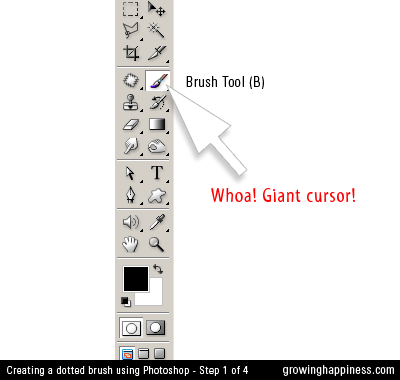
פשוט מאוד, נבחר את כלי המברשת (Brush tool) או נלחץ על האות B וזה יבחר אוטומתית.
כלי המברשות (Brush tool) נראה כך:
אחר שאנחנו בוחרים בכלי הזה בעצם מתאפשר לנו לצייר מברשות באופן חופשי על לוח העבודה.
איך בוחרים את המברשות בעזרת הכלי? אוקי אז לאחר שבחרנו בכלי המברשות שלנו, נלחץ על הכפתור הימני בעכבר או על החלון מברשות למעלה, ויפתח עבורנו חלון עם כל המברשות שטענו לתוך הפוטושופ. שזה כולל תמונת המברשת + שם ואפשרות לבחור.
נבחר את המברשת המבוקשת עבורנו ולאחר מכן כלי המברשות ישתנה למברשת שבחרנו ונוכל בעצם לציין על ידי לחיצה רגילה בעכבר.
מברשות לפוטושופ - תוספות
לפעמים לצייר כך סתם מברשות לפוטושופ זה יספיק, אך לפעמים אנחנו רוצים לשלב אותם בתוך לוגו או כל דבר ועבודה אחרת לפוטושופ שלנו. ראשית חשוב להבהיר שמומלץ מאוד את המברשות לפוטושופ לצייר על שכבות נפרדות \ חדשות, כך בעצם נוכל לשלוט בכל הטכניקה הגרפית שלהם.
כלומר שקיפות, בהירות וכדומה. וגם למחוק אותם בעזרת המחק מבלי להשפיע על אובייקטים אחרים בעיצוב. אני בעיצובים שלי משתדל תמיד ליצור שכבות חדשות (אפילו ריקות) ועליהם את לצייר את מברשות לפוטושופ שטענתי מבעוד מועד.
מברשות לפוטושופ - טעינה
אוקי אז לפני שנסביר לכם על השימוש במברשות לפוטושופ עלינו קודם להסביר לכם על הטעינה שלהם. אני בהמשך העמוד יצרף לכם גם חבילות נרחבות של מברשות להורדה.
ראשית כל נדאג להוריד מברשות לפוטושופ (ולדאוג שהם תקינות כמובן) הסיימות שלהם לא אמורות להיות כפורמטים של תמונה. לאחר מכן עלינו לטעון אותם בפוטושופ על מנת שנוכל להשתמש בהם באופן קבוע ולעצב ולהשתמש איתם לפוטושופ עצמו.
אוקי אז נתחיל בשלבי טעינת המברשות לפוטושופ - פעלו על פי התמונות.
1. נכנס אל לפוטושופ.
2. נבחר בכלי מברשות (Brush tool) או נלחץ B וזה יבחר בכלי אוטומט.
3. למעלה לאחר שנבחר בכלי מברשות תתאפשר לנו אפשרויות יחודיות למברשות, נלחץ על החץ המוביל אל החלון, הינה תמונה למי שלא הבין:
4.בחלון מברשות שיפתח לנו נלחץ על העיגול חץ הקטן בצד ונבחר באפשרות טעינת מברשות או Load Brush
תמונה:
2. יפתח לכם חלון "עיון", חפשו את התקיה ששמה איחסנתם את המברשות שלכם וטענו אותם לפוטושופ (אחד אחד או את כל המברשות ביחד).
---------------------------------------------------------------------------
מברשות לפוטושופ - שימוש
אוקי אז השימוש במברשות לפוטושופ הוא מאוד מורכב אך לא קשה.
הכוונה שאפשר לעשות כל כך המון דברים שאני לא יודע מהיכן להתחיל.
ראשית כמו שאמרנו בחרו בכלי המברשות, ופתחו שכבה חדשה.
לחצן ימני יוביל אותכם במהירות לרשימת המברשות שיש ברשותכם או שטענתם לפוטושופ.
לאחר מכן תוכלו לבחור איזה מברשת שתרצו, ועל ידי לחיצה פשוטה תוכלו להתחיל לצייר איתה.
במרשות לפוטושופ אפשר גם למרוח את התמונה, כלומר לחיצה ממושכת על העכבר וגרירתו לכל מיני מקומות. ואפשר גם להוסיף אפקטים מיוחדים למברשת כגון צבעים או לשחק איתה בהגדרות.
הערה חשובה: במידה ותעשו את המברשת לפוטושופ בשכבה חדשה תוכלו להכנס לeffects שלה ובעצם לשנות לה את כל הגרפיקה או לשפר.
מקווה שעזר לכם!
סימתה עבודה?לוגו/חתימה?לא יודעים איך לשמור ועל מה !הגעתם למקום הנכון!
1. PSD - Photo Shop Ducument
PSD מאפשר לכם לשמור ולחזור בדיוק לאותה נקודה שבה הפסקתם, לא ניתן לפתוח PSD באינטרנט או להעלות לאתר תמונות.
מעצבים יכולים להוריד ולראות PSD'S של מעצבים אחרים שפרסמו הורדה ולראות שלב אחר שלב את העבודה שלהם, וכך ללמוד.
איך שומרים?
ניתן לשמור PSD כאשר לוחצים או cntrl+S או file>save, בפעם הראשונה שתשמרו את העבודה שלכם הפוטושופ יבקש ממכם מקום לשמור על המחשב שלכם את הPSD, אני ממליץ לכם לשמור תיקייה מסודרת של PSD'S ולשמור כל עבודה שלכם.
אם אתם רוצים לשמור את העבודה שלכם שוב כלומר בPSD חדש תעשו file>save as.
כדי לפתוח PSD בפוטושופ תעשו file>open ותבחרו את הPSD שלכם.
2. PNG - Portable Network Graphics
הסוג הנפוץ ביותר לעבודות של מעצבים, שומר באיכות הגבוהה ביותר ומתאים ביותר לרשת.
כאשר אתם שומרים שימרו על PNG 24 לקבלת האיכות הטובה ביותר.
ברירת המחדל של PNG היא תוכנת הבת של פוטושופ Image Ready אבל אפשר לפתוח גם בעזרת פוטושופ CS4 ומעלה.
איך שומרים?
cntrl+shift+alt+S ובוחרים מהרשימה PNG.
3. JPEG - Joint Photographic Experts Group
הסוג הנפוץ ביותר של סיומת תמונה. ניתן לפתוח בקלות בעזרת מגוון רב מאוד של תוכניות והקובץ דחוס במיוחד ככה שהוא קטן ונייד.
איך שומרים?
cntrl+shift+alt+S ובוחרים מהרשימה JPEG.
4. GIF - Graphics Interchange Format
GIF הוא קובץ המותאם לאנימציה פשוטה יחסית (מסובכות יותר נפתחות עם התוכנה adobe flash) אבל שומר באיכות לא טובה במיוחד, לא מומלץ אם אתם שומרים עבודה רגילה.
איך שומרים?
cntrl+shift+alt+S ובוחרים מהרשימה GIF.
5. WBMP - Wireless Application Protocol Bitmap
קובץ המותאם לשמירה שיש קובץ עם לינק מובנה שיצרתם בפוטושופ.
איך שומרים?
cntrl+shift+alt+S ובוחרים מהרשימה WBMP.
לא מצליחים לחזור אחורה?
קודם כל יש לעשות את הפעולה הבאהD:
לעשות עלאת ההיסטוריה למקסימום
edit> prefrences>general
או
CTRL+K
קרדיטים לפורום אחר
.jpg?m=1270843926)




 ציטוט ההודעה


