[מדריך] הצגת כתוביות באמצעות תוכנת VobSub
VobSub היא תוכנה אשר מאפשרת להציג קבצי כתוביות בכל נגן קיים (למשל, Windows Media Player), ללא שימוש בנגנים המיועדים למטרה זו. מדריך זה יסביר כיצד להשתמש בתוכנה.
המדריך:
1. ראשית, הורידו והתקינו את תוכנת VobSub - הורדה (יש ללחוץ על Download).
אל תשנו את ברירת המחדל של התקנת התוכנה (Typical).
2. וודאו שקובץ הסרט וקובץ הכתוביות המיועד לו נמצאים יחד באותה תיקייה. נוסף על כן, וודאו שהשמות של הסרט ושל קובץ הכתוביות זהים (מלבד הסיומות שלהם).
לדוגמה: קובץ הסרט - Movie.avi, קובץ הכתוביות - Movie.srt.
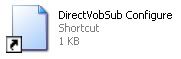
3. כדי להגדיר את מראה הכתוביות ומיקומן, גשו לתיקייה בה הותקנה התוכנה, ופתחו את הקובץ "Direct VobSub Configure".
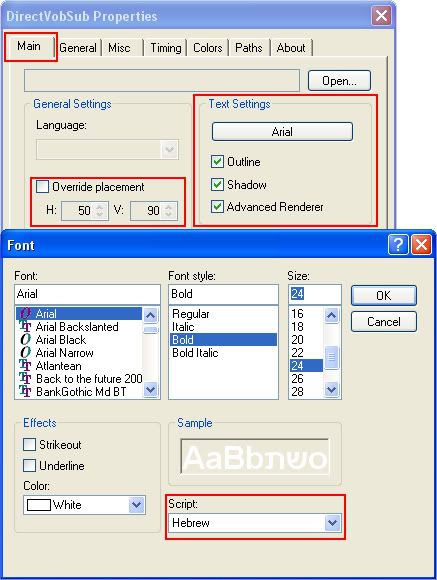
בחלון החדש שנפתח, עברו ללשונית "Main". בתיבת "Text Settings", תוכלו להגדיר את מראה הכתוביות. לחצו על כפתור הגופן ("Arial") על מנת לשנות את הגופן, גודל וצבע הכתוביות. כמו כן, חשוב שתוודאו כי אפשרות "Script" מכוונת ל-"Hebrew" (אם לא תעשו זאת, הכתוביות יופיעו בג'יבריש).
בשביל להגדיר את מיקום הכתוביות, סמנו ב-V את אפשרות "Override placement", ושנו את הגדרות המיקום האופקי - "H", והמיקום האנכי - "V".
4. כעת, הפעילו את הסרט באמצעות הנגן המועדף עליכם וצפו בו יחד עם הכתוביות שלו.
*במהלך ההפעלה, תראו שיופיע חץ ירוק לגישה מהירה בפינה התחתונה ליד השעון.
5. במידה ותרצו להפסיק את פעולת התוכנה, כלומר, שלא יופיעו כתוביות במהלך הרצת הסרט - פתחו שוב את הקובץ "Direct VobSub Configure" שנמצא בתיקיית התוכנה.
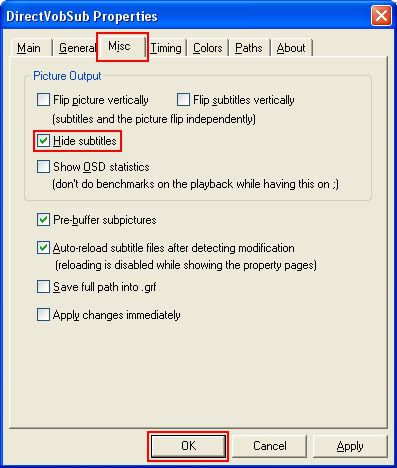
גשו ללשונית "Misc" וסמנו את אפשרות "Hide Subtitles" ב-V. לחצו OK.
*כאשר תרצו שיופיעו שוב הכתוביות יחד עם הסרט, פשוט הסירו את ה-V ולחצו OK.
קרדיט לבחור EsHZ על המדריך הנפלא הזה! במדריך מדריך קל ועובד וכדאי!
*אם יש שאלות תשאלו כאן ואם לא אדע לענות לכם בעצמי, אעביר לו את השאלות.*